SISTEMAS-INFORMATICOS
UD5-P3. Implementación de un dominio Active Directory
Escenario
En esta práctica se desplegará una infraestructura básica de dominio utilizando Active Directory. Un servidor Windows actuará como controlador de dominio y un equipo Windows 11 se unirá al dominio como cliente.
Se crearán usuarios de dominio, se configurarán perfiles móviles y se modificará la política de contraseñas mediante GPO para observar el funcionamiento de las directivas de dominio.
Esta práctica permite comprender el funcionamiento básico de los dominios Windows y la administración centralizada de usuarios y recursos.
La actividad está relacionada con la gestión de recursos en red y las directivas de seguridad, aspectos incluidos en el RA6 del módulo. :contentReference[oaicite:0]
E1. Configuración inicial del servidor
En el servidor:
Cambia el nombre del equipo a:
srv-ad01
Reinicia el sistema.
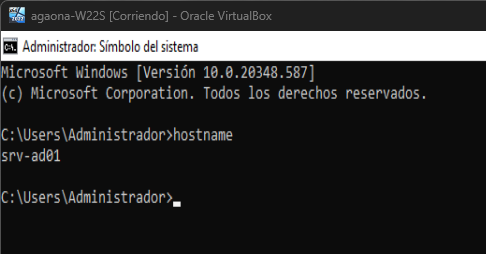
Comprueba el nombre del equipo ejecutando:
hostname
-
¿Cuál es el nombre actual del equipo tras realizar el cambio?
srv-ad01.
-
¿Qué papel tendrá este servidor dentro de la red?
Este servidor tendrá el papel de Controlador de Dominio dentro de la red.
Explicación
Primero se cambió el nombre del equipo desde la configuración del sistema, asignándole el nombre srv-ad01.
Después se reinició el servidor para aplicar los cambios.
Una vez reiniciado, se comprobó el nombre usando el comando:
hostname
Este servidor funcionará como Controlador de Dominio, encargado de administrar los usuarios y equipos dentro de la red.
Documentación consultada
https://learn.microsoft.com/es-es/windows-server/identity/ad-ds/deploy/install-active-directory-domain-services–level-100-?utm_source=chatgpt.com
E2. Instalación del rol Active Directory Domain Services
Abre Server Manager.
Selecciona:
Add Roles and Features
Instala el rol:
Active Directory Domain Services
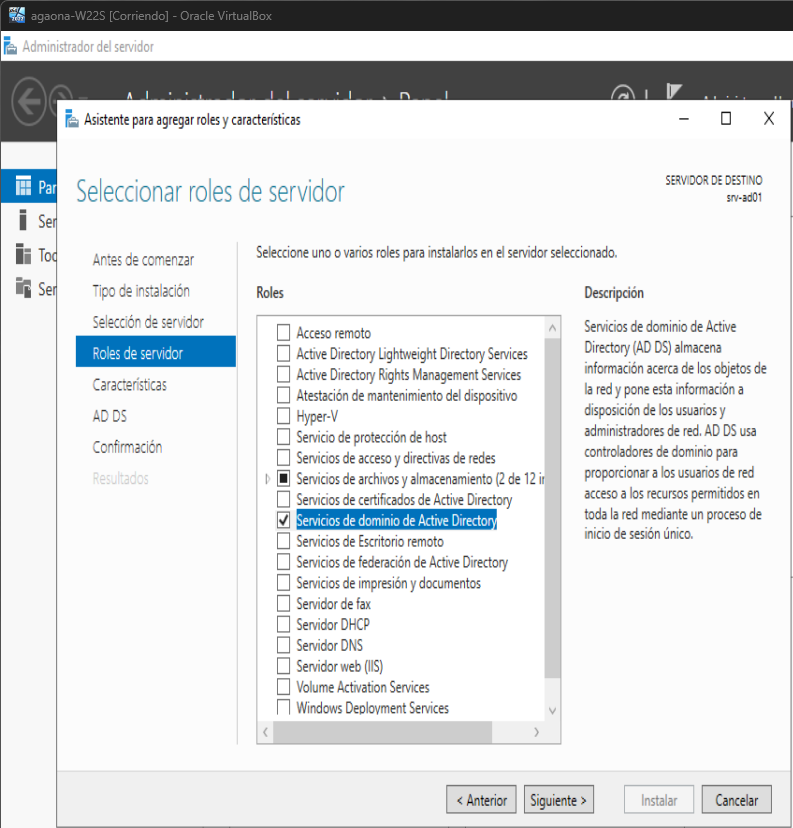
Selección del rol de AD DS
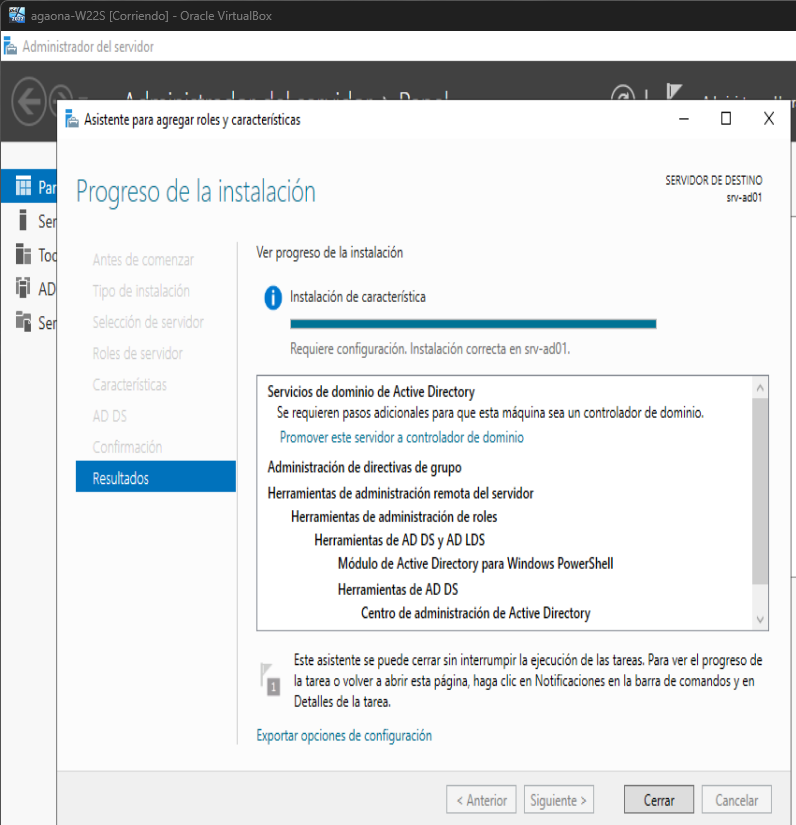
Instalación correcta del rol AD DS
Durante el proceso se instalarán también las herramientas de administración necesarias.
-
¿Qué función cumple Active Directory Domain Services?
Active Directory Domain Services permite crear un dominio y administrar usuarios y equipos dentro de una red.
Permite:
Autenticar usuarios
Administrar permisos
Organizar equipos
Centralizar la administración
Explicación
Active Directory Domain Services es un servicio que permite almacenar información sobre usuarios, equipos y recursos dentro de una red. Permite la autenticación centralizada y la administración de permisos, facilitando la gestión de grandes redes informáticas.
AD DS permite crear dominios, controlar el acceso a recursos y aplicar políticas de seguridad de forma centralizada.
Documentación consultada
https://learn.microsoft.com/es-es/windows-server/identity/ad-ds/deploy/install-active-directory-domain-services–level-100-?utm_source=chatgpt.com
E3. Promoción del servidor a controlador de dominio
Una vez instalado el rol:
Selecciona:
Promote this server to a domain controller
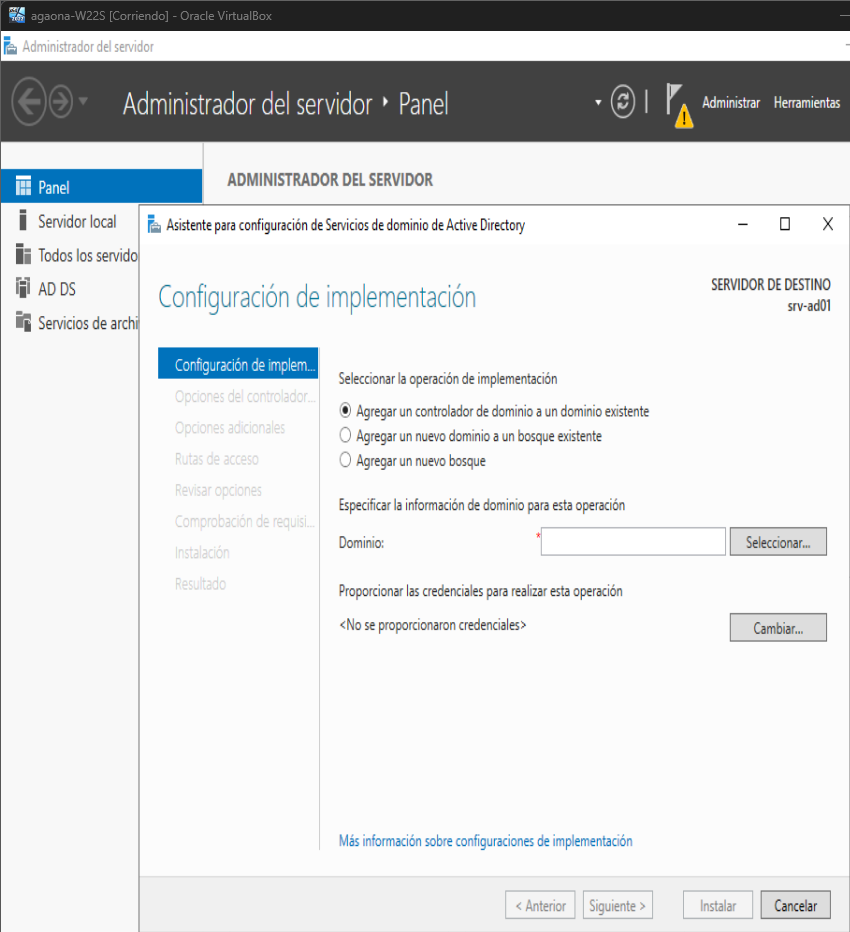
Selecciona la opción:
Add a new forest
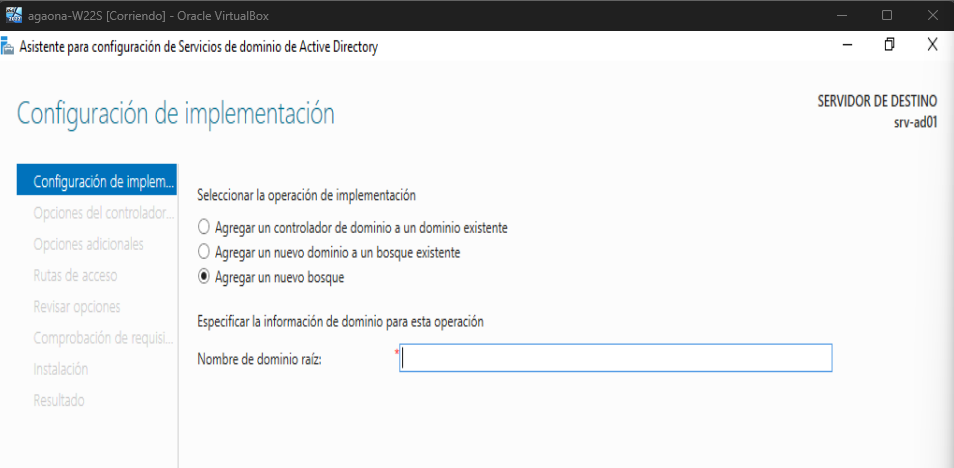
Nombre del dominio:
empresa.local
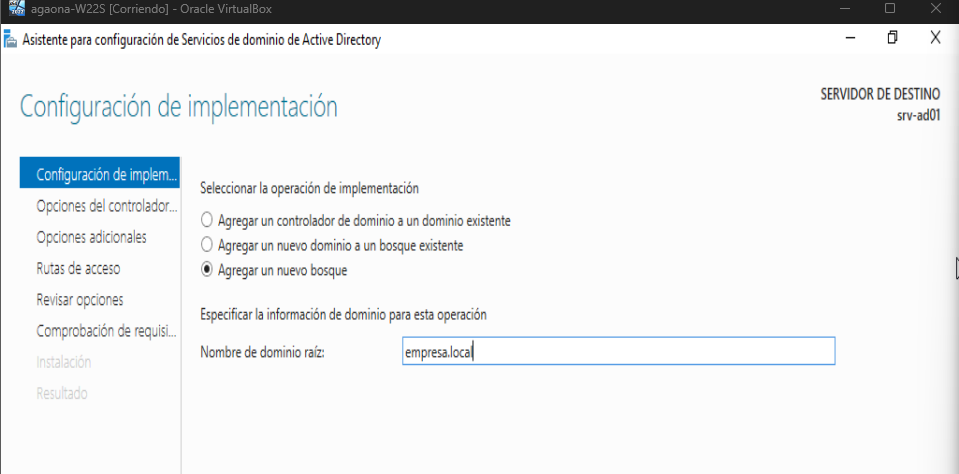
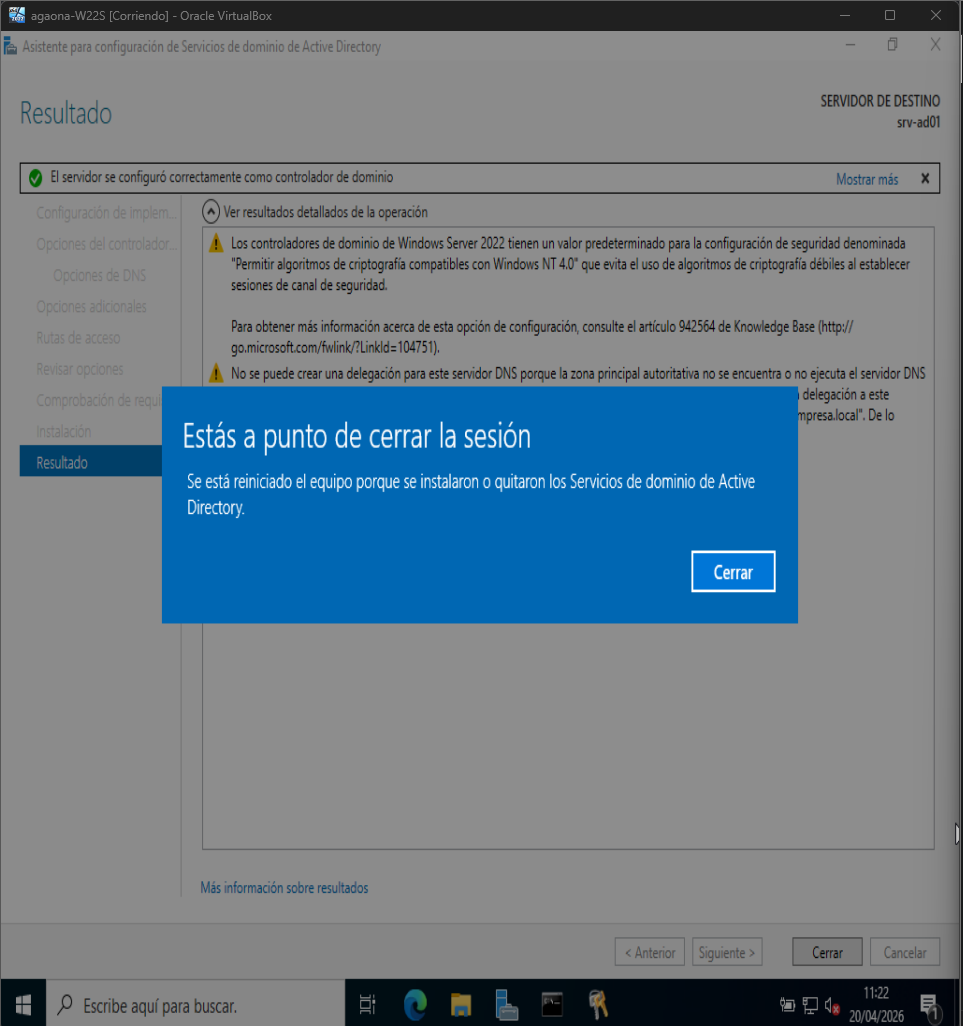
Completa el asistente utilizando la configuración por defecto.
Define una contraseña para el modo de restauración (DSRM).
Finaliza el asistente y reinicia el servidor.
-
¿Qué significa convertir un servidor en controlador de dominio?
Convertir un servidor en controlador de dominio significa que el servidor pasa a gestionar el dominio y autenticar usuarios.
Explicación
Convertir un servidor en controlador de dominio significa que dicho servidor será el encargado de gestionar la autenticación de usuarios y equipos dentro del dominio. El controlador de dominio almacena la base de datos de Active Directory y permite controlar el acceso a los recursos de la red.
También permite aplicar políticas de seguridad, administrar usuarios y controlar equipos desde un punto centralizado.
Documentación consultada
https://learn.microsoft.com/en-us/%20%20%20%20%20%20windows-server/identity/ad-ds/deploy/install-active-directory-domain-services–level-100-?utm_source=chatgpt.com
E4. Verificación del dominio
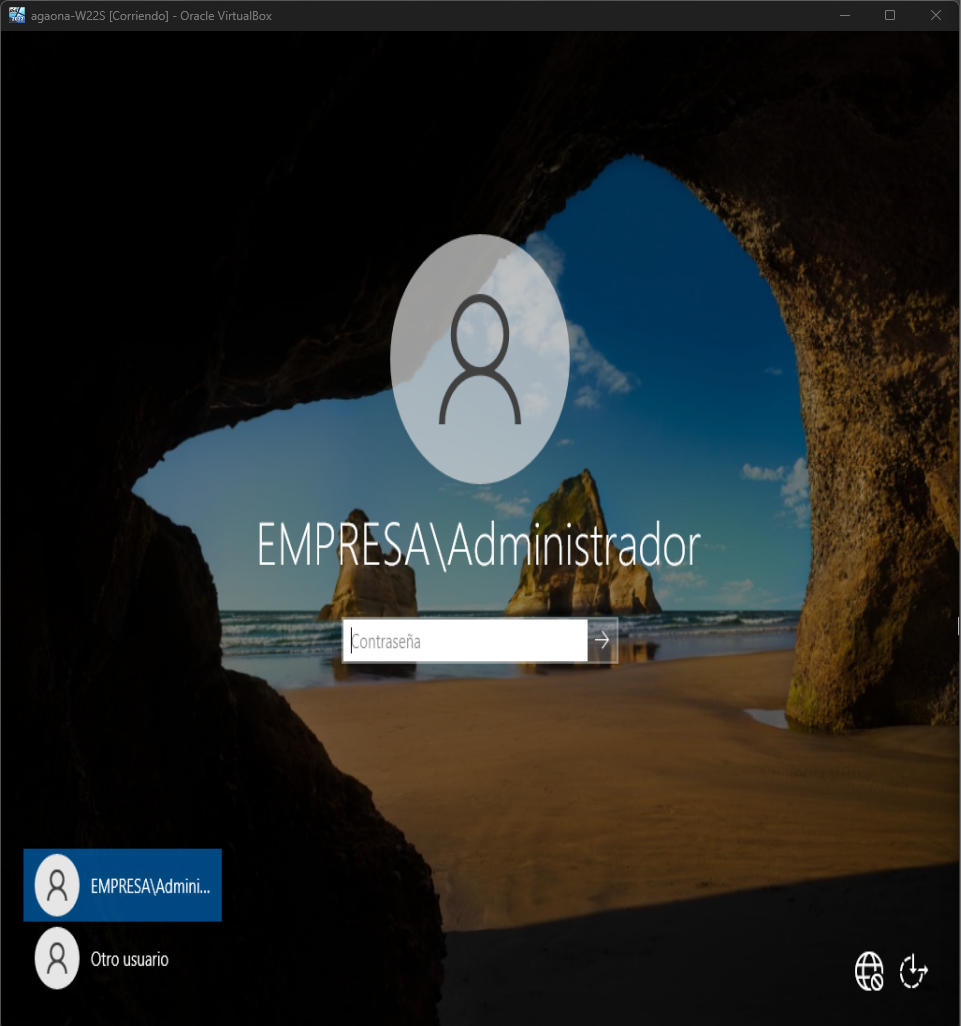
Tras el reinicio:
Inicia sesión con la cuenta:
empresa\Administrator
Abre la herramienta:
Active Directory Users and Computers
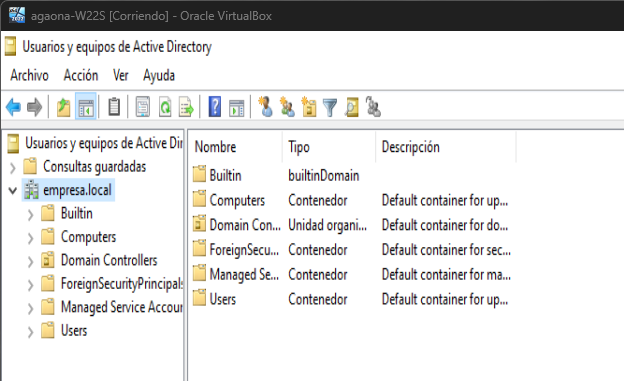
Comprueba que aparece el dominio:
empresa.local
-
¿Qué estructura básica aparece en el dominio?
La estructura básica incluye:
Builtin
Computers
Domain Controllers
Users
Explicación
Al crear un dominio en Active Directory se genera una estructura básica que incluye varios contenedores predeterminados. Entre ellos se encuentran:
Users: contiene las cuentas de usuario y grupos del dominio.
Computers: almacena los equipos que se unen al dominio.
Domain Controllers: contiene los servidores que actúan como controladores de dominio.
Esta estructura permite organizar los recursos y facilitar su administración dentro de la red.
Documentación consultada
https://learn.microsoft.com/en-us/windows-server/identity/ad-ds/active-directory-domain-services
E5. Creación de usuarios de dominio
En Active Directory Users and Computers crea dos usuarios:
usuario1
usuario2
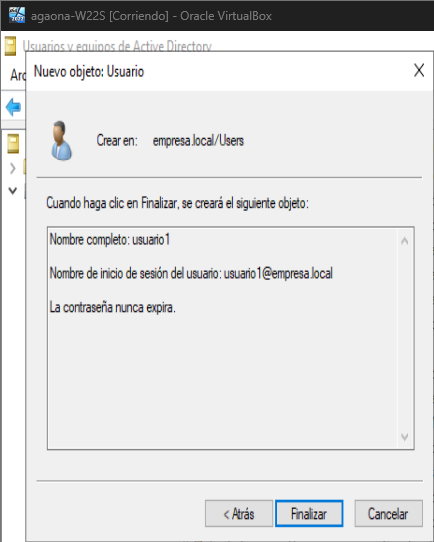
Usuario1 creado.
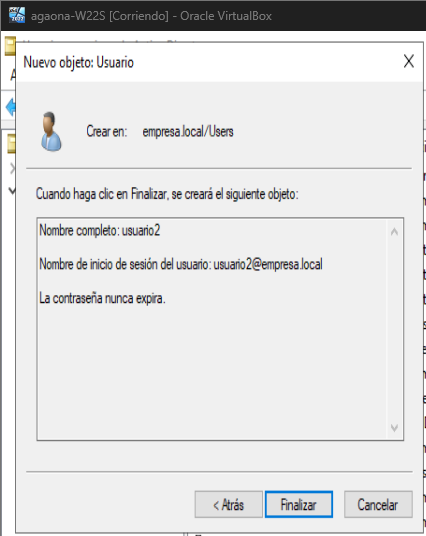
Usuario2 creado.
Asigna una contraseña inicial a cada uno.
- ¿Cuál es la diferencia entre:
- usuario local
-
usuario de dominio
Usuario local
Solo existe en un equipo, no funciona en otros equipos, administración individual
Usuario de dominio
Existe en Active Directory, puede iniciar sesión en varios equipos, administración centralizada
Explicación
Un usuario local es una cuenta creada en un único equipo y solo permite iniciar sesión en ese equipo específico.
Un usuario de dominio es una cuenta almacenada en Active Directory que permite iniciar sesión en cualquier equipo que pertenezca al dominio. Este tipo de usuario facilita la administración centralizada y el acceso a recursos compartidos dentro de la red.
Documentación consultada
https://learn.microsoft.com/en-us/windows-server/identity/ad-ds/manage/
E6. Preparación de la carpeta de perfiles móviles
En el servidor:
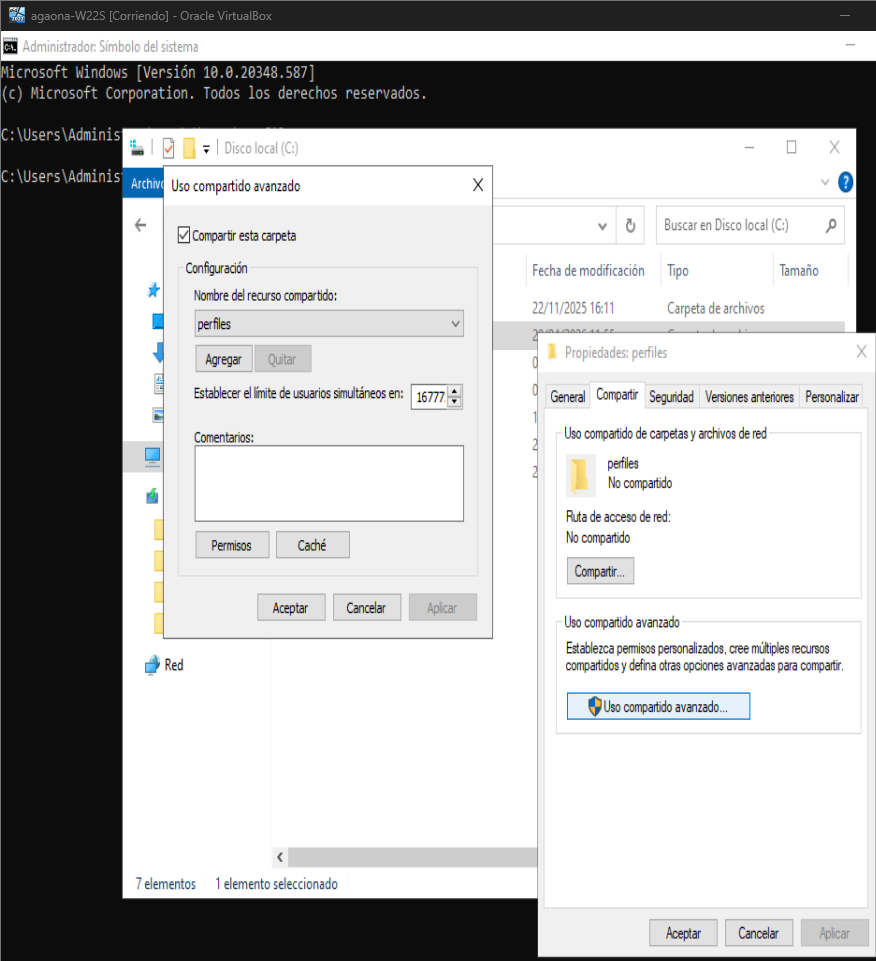
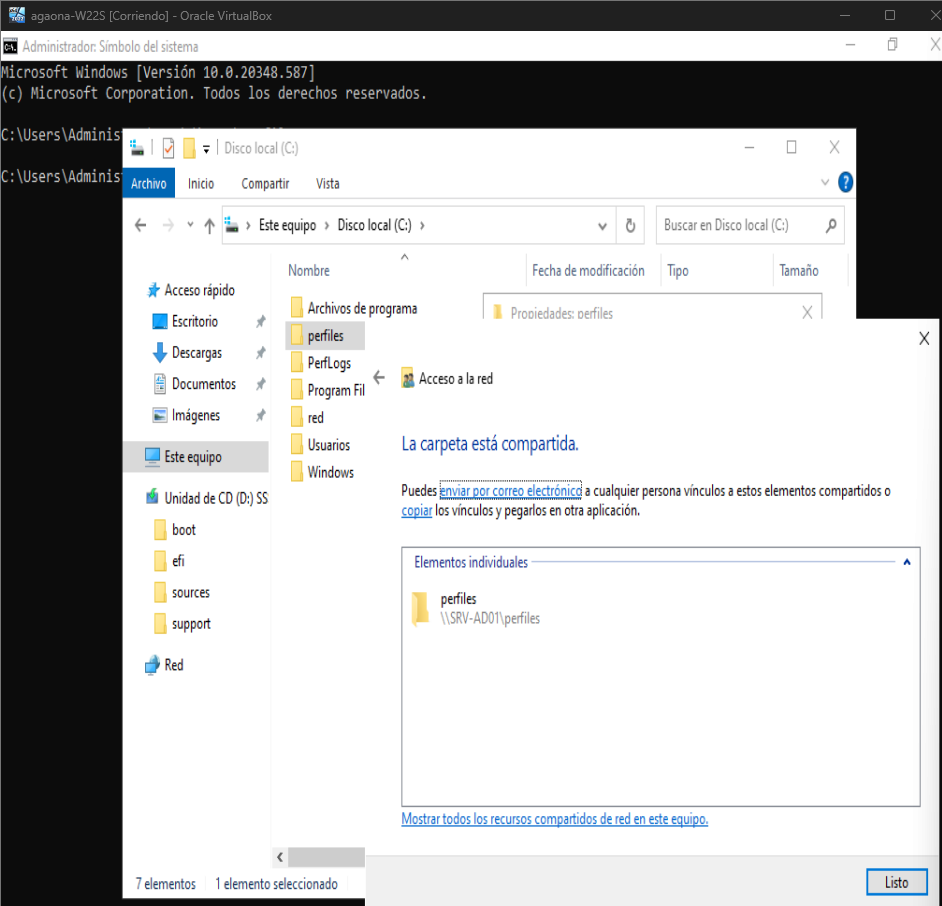
Crea la carpeta:
C:\perfiles
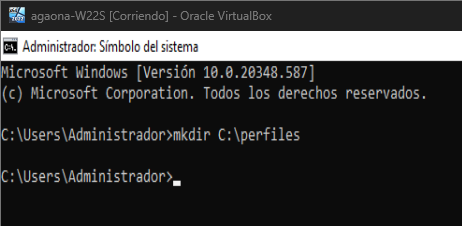
Comparte la carpeta con el nombre:
perfiles
-
¿Qué función tendrá esta carpeta dentro del dominio?
La carpeta perfiles se utilizará para almacenar los perfiles móviles de los usuarios del dominio. Cada usuario tendrá su propia carpeta dentro de este recurso compartido. Esto permite que los usuarios mantengan su configuración y archivos personales independientemente del equipo desde el que inicien sesión.
Documentación consultada
https://learn.microsoft.com/en-us/windows-server/storage/file-server/file-server-resource-manager
E7. Configuración de perfiles móviles
En Active Directory Users and Computers:
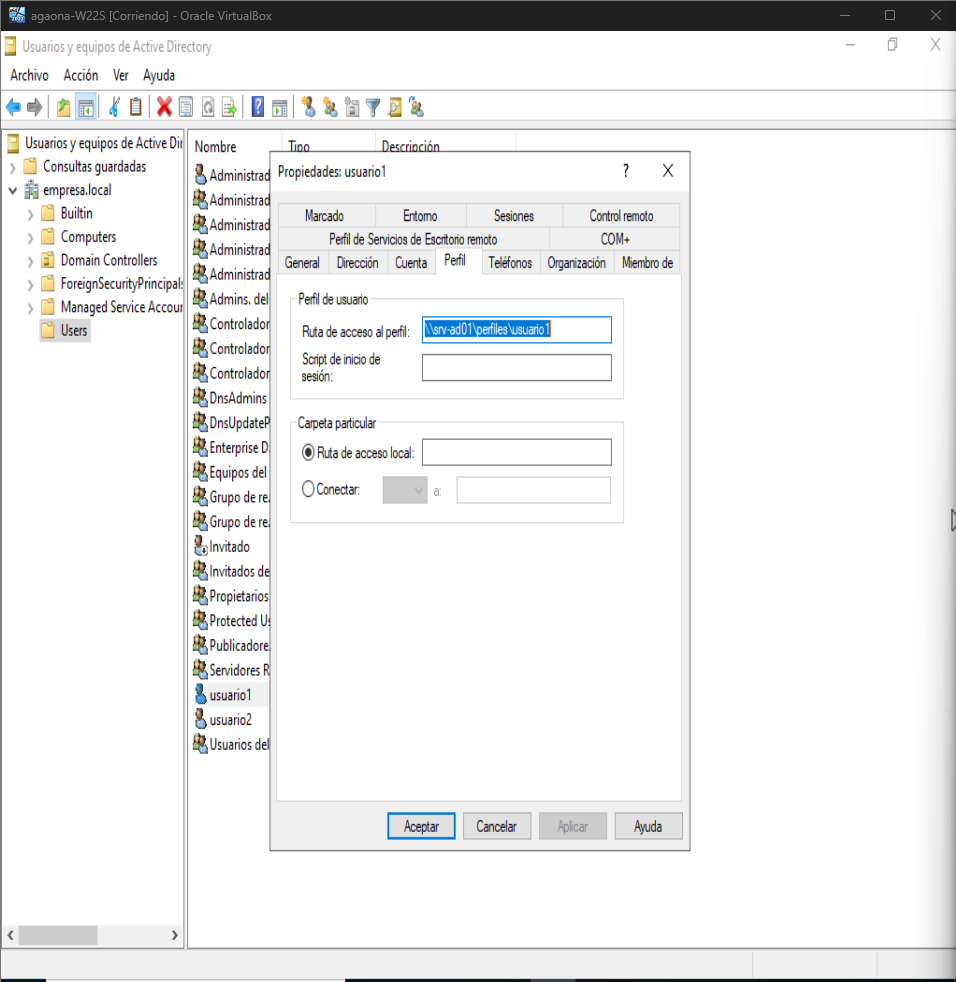
Edita las propiedades de cada usuario.
En la pestaña Profile, configura la ruta del perfil:
\\srv-ad01\perfiles\%username%
-
¿Qué es un perfil móvil?
Un perfil móvil es un perfil de usuario que se almacena en un servidor en lugar de guardarse únicamente en un equipo local. Cuando un usuario inicia sesión en un equipo del dominio, su perfil se descarga desde el servidor y cuando cierra sesión se vuelve a guardar en el servidor.
-
¿Qué ventajas ofrece en un entorno de dominio?
Los perfiles móviles permiten que los usuarios puedan iniciar sesión desde diferentes equipos manteniendo sus archivos, configuraciones y preferencias. También facilitan la copia de seguridad y la administración centralizada de los perfiles de usuario.
Documentación consultada
https://learn.microsoft.com/en-us/windows-server/storage/folder-redirection/deploy-roaming-user-profiles
E8. Unión del equipo Windows 11 al dominio
En el equipo cliente cli01:
Abre la configuración del sistema.
Cambia el tipo de red para unir el equipo al dominio:
Dominio:
empresa.local
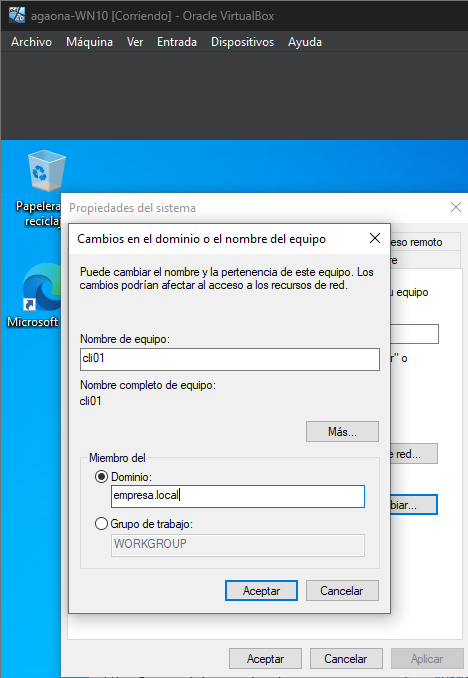
Cuando se solicite, introduce las credenciales de administrador del dominio.
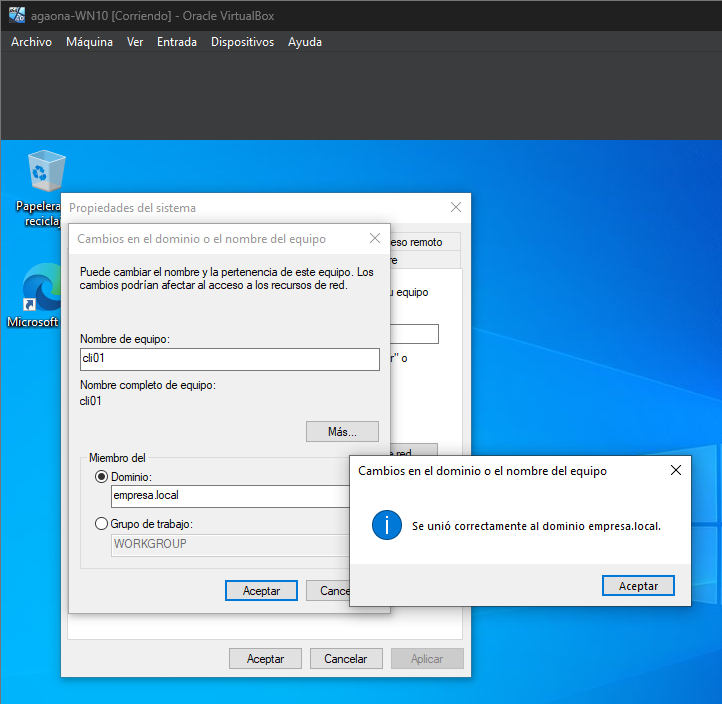
Reinicia el equipo.
-
¿Qué significa unir un equipo a un dominio?
Unir un equipo a un dominio significa que dicho equipo pasará a formar parte de una red administrada por un controlador de dominio. A partir de ese momento, los usuarios del dominio podrán iniciar sesión en el equipo utilizando sus cuentas de dominio y se podrán aplicar políticas de seguridad centralizadas.
Documentación consultada
https://learn.microsoft.com/en-us/windows-server/identity/ad-ds/manage/join-computer-to-domain?tabs=cmd&pivots=windows-server-2025
E9. Inicio de sesión con usuarios de dominio
En el cliente Windows 11:
Inicia sesión con:
empresa\usuario1
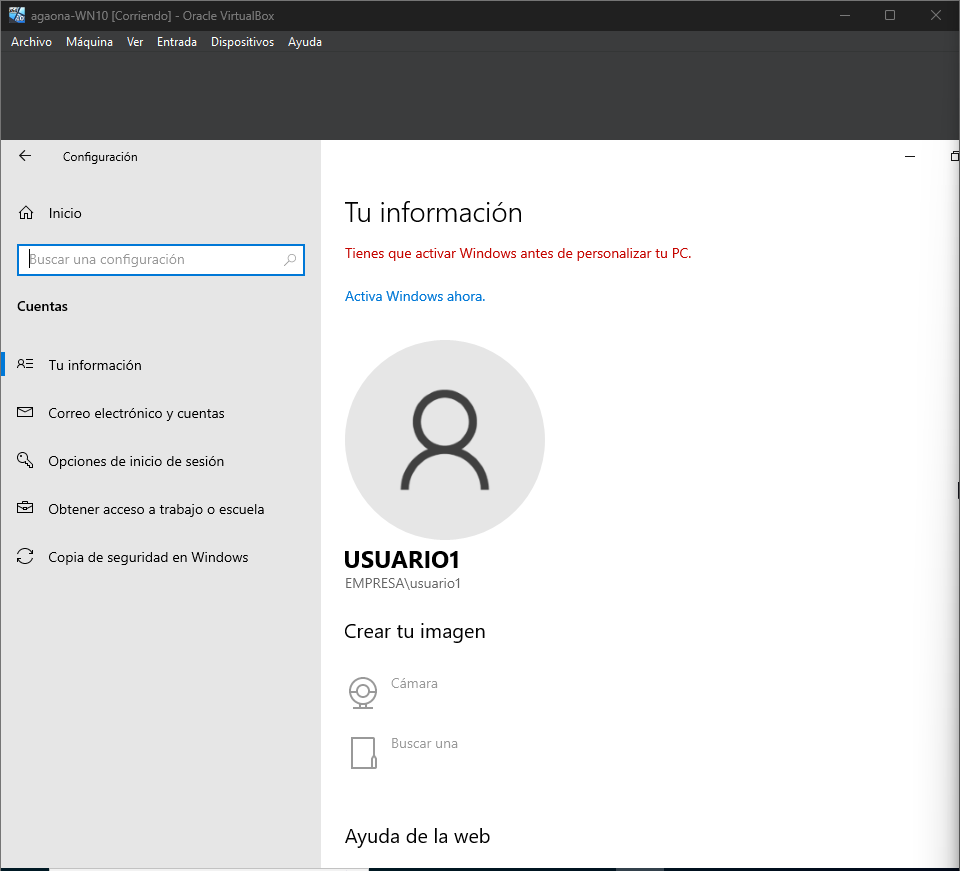
Tras iniciar sesión:
Cierra la sesión y vuelve a iniciarla con:
empresa\usuario2
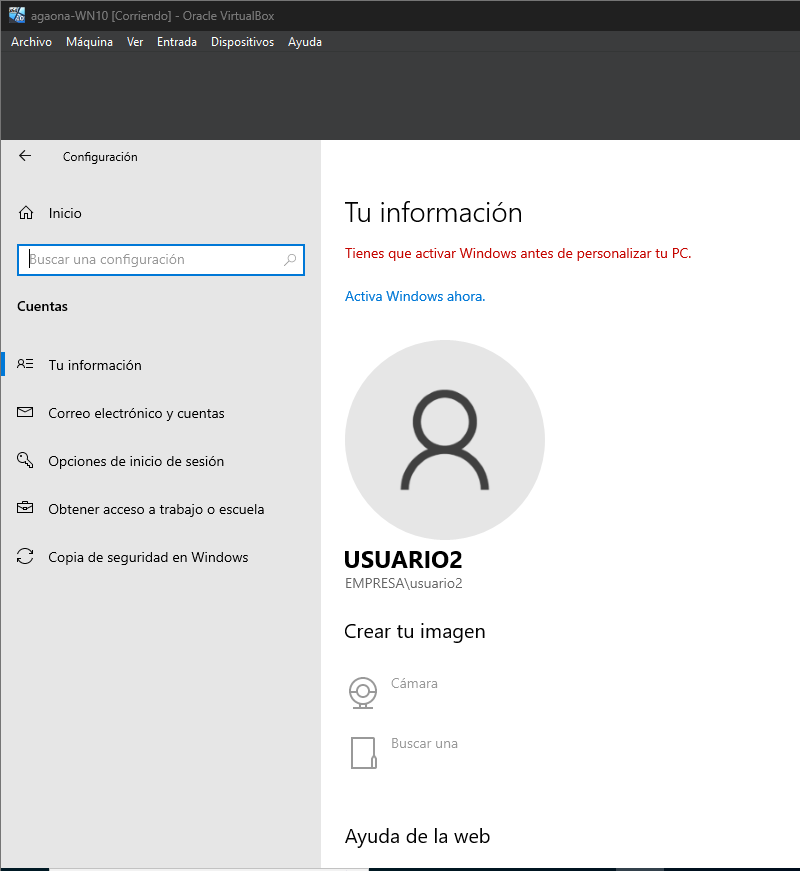
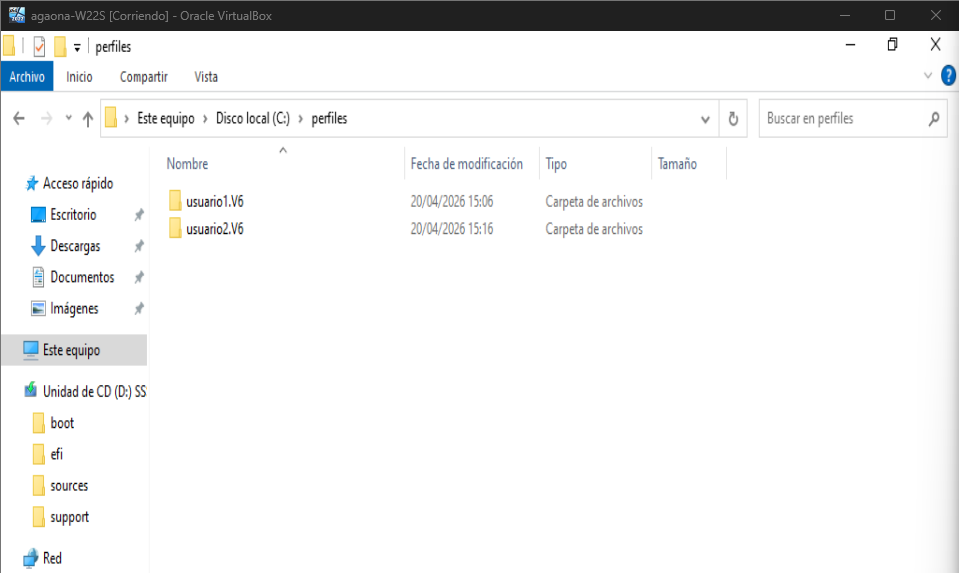
Comprueba que en el servidor se crean las carpetas de perfil dentro del recurso compartido.
-
¿Cómo funcionan los perfiles móviles?
Los perfiles móviles funcionan almacenando la información del usuario en el servidor. Cuando un usuario inicia sesión en un equipo del dominio, su perfil se descarga desde el servidor. Cuando cierra sesión, los cambios realizados se guardan nuevamente en el servidor.
Esto permite que el usuario mantenga sus archivos y configuraciones independientemente del equipo que utilice.
Documentación consultada
https://learn.microsoft.com/en-us/windows-server/storage/folder-redirection/roaming-user-profiles-overview
E10. Modificación de la política de contraseñas
En el servidor:
Abre la herramienta:
Group Policy Management
Localiza la política:
Default Domain Policy
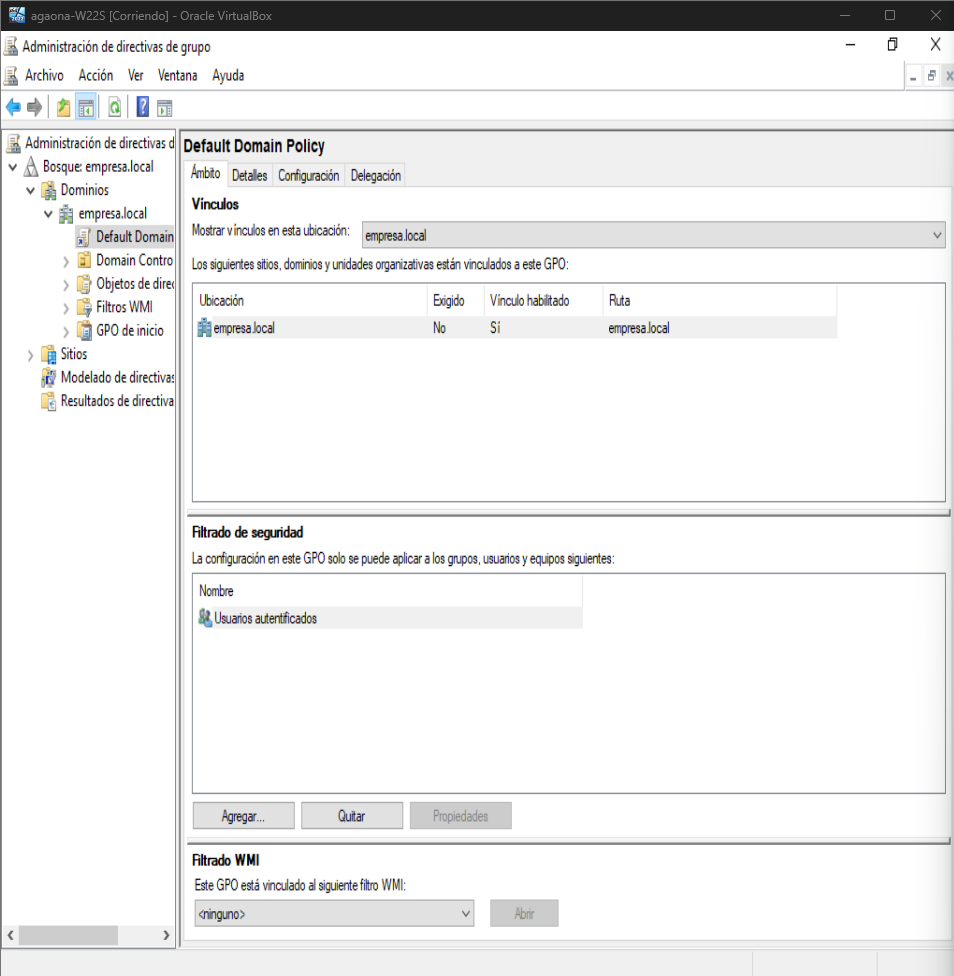
Edita la política y modifica alguno de los parámetros de contraseña, por ejemplo:
- longitud mínima de contraseña
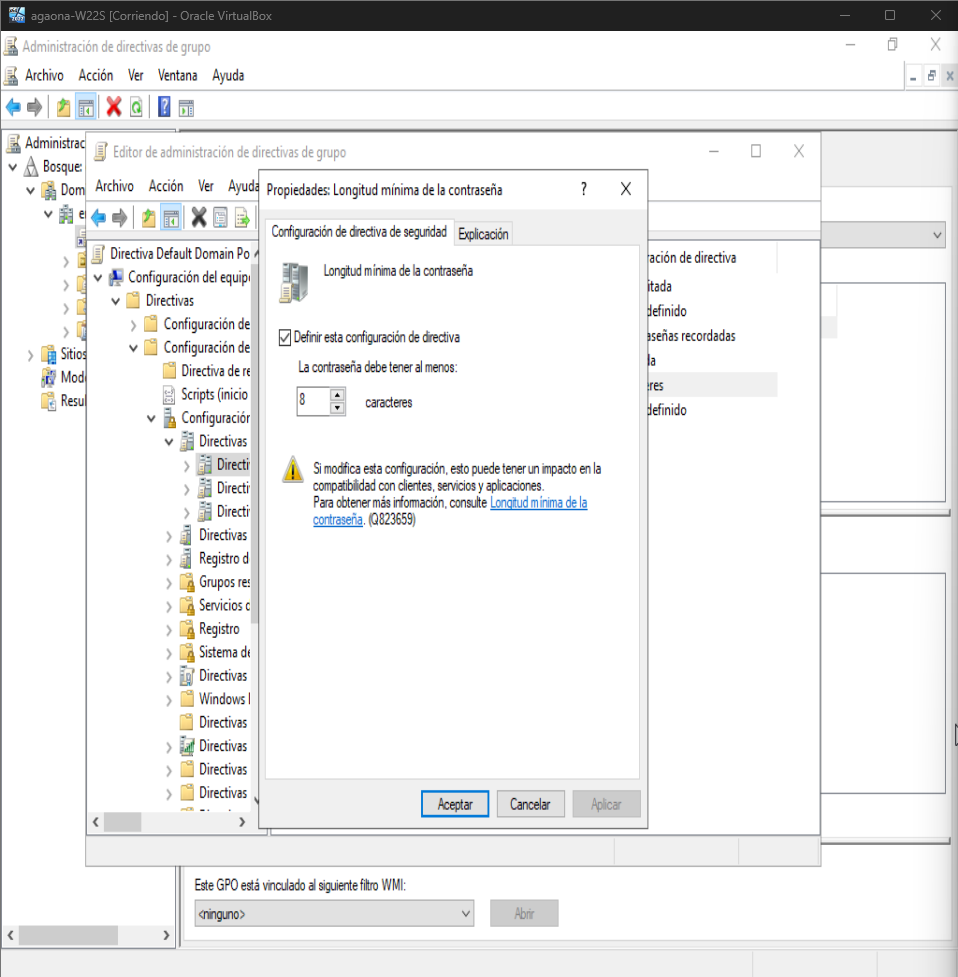
- complejidad de contraseña
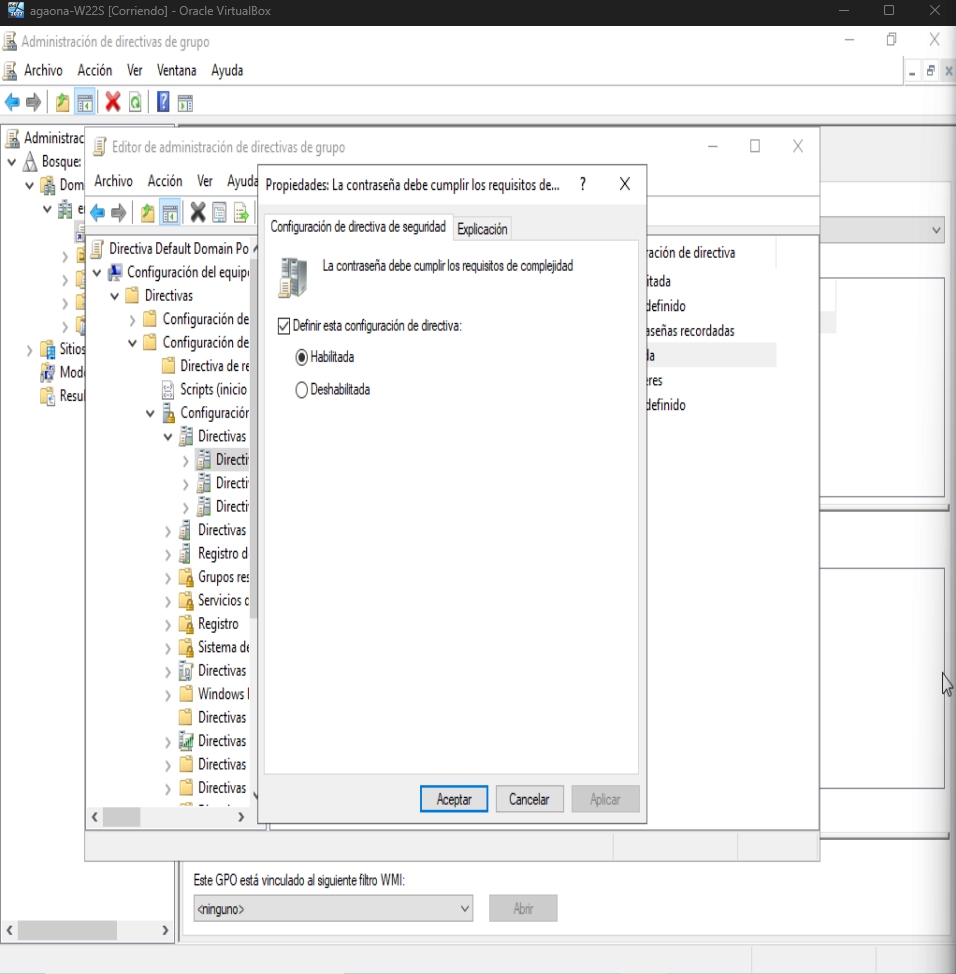
Aplica los cambios.
-
¿Qué son las Group Policy Objects (GPO)?
Las Group Policy Objects son configuraciones que permiten administrar de forma centralizada el comportamiento de usuarios y equipos dentro de un dominio. Permiten establecer reglas de seguridad, configuraciones del sistema y restricciones para todos los equipos del dominio.
Las GPO facilitan la administración y aumentan la seguridad al aplicar configuraciones automáticamente en todos los equipos.
-
¿Qué función tienen en un dominio?
Permiten:
Configurar contraseñas, definir seguridad, controlar equipos, Aplicar configuraciones automáticamente
Las políticas se aplican a usuarios y equipos desde el servidor de dominio.
Documentación consultada
https://learn.microsoft.com/en-us/windows-server/identity/ad-ds/manage/group-policy/group-policy-overview
E11. Verificación de la política aplicada
En el cliente ejecuta:
gpupdate /force
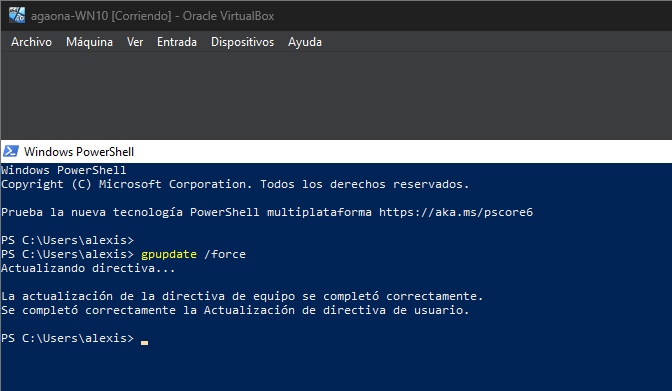
Después:
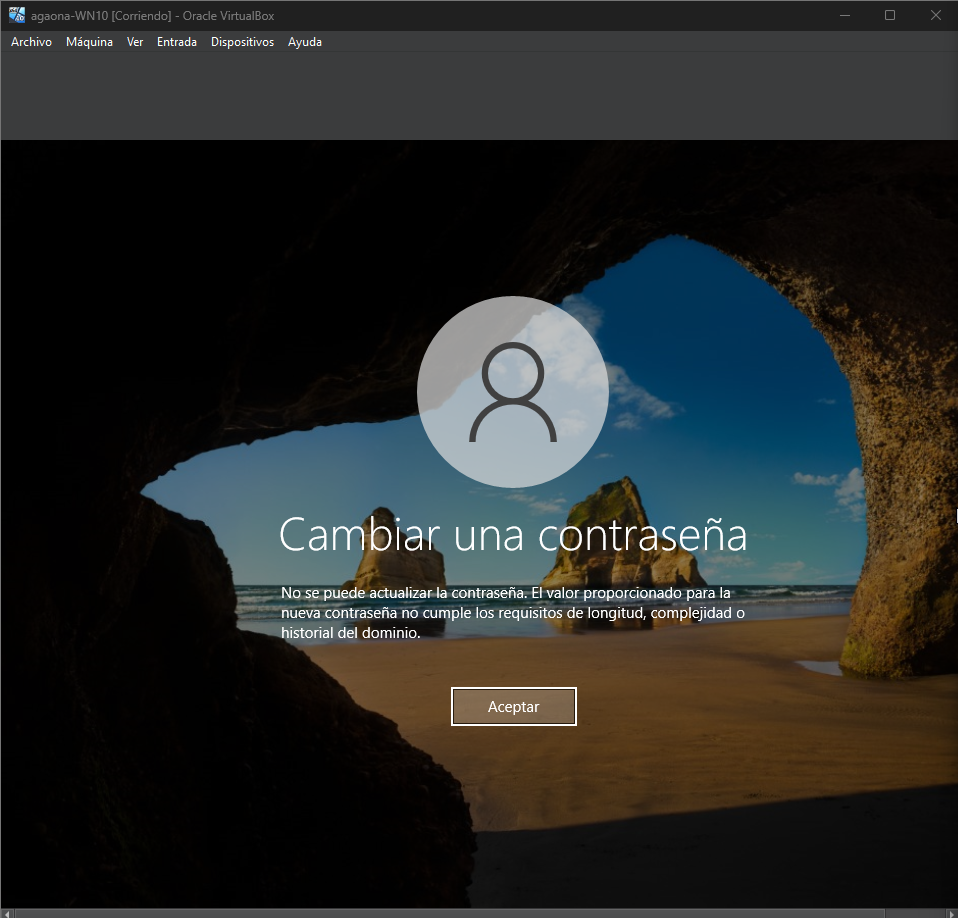
Intenta cambiar la contraseña de uno de los usuarios para comprobar que se aplica la nueva política.
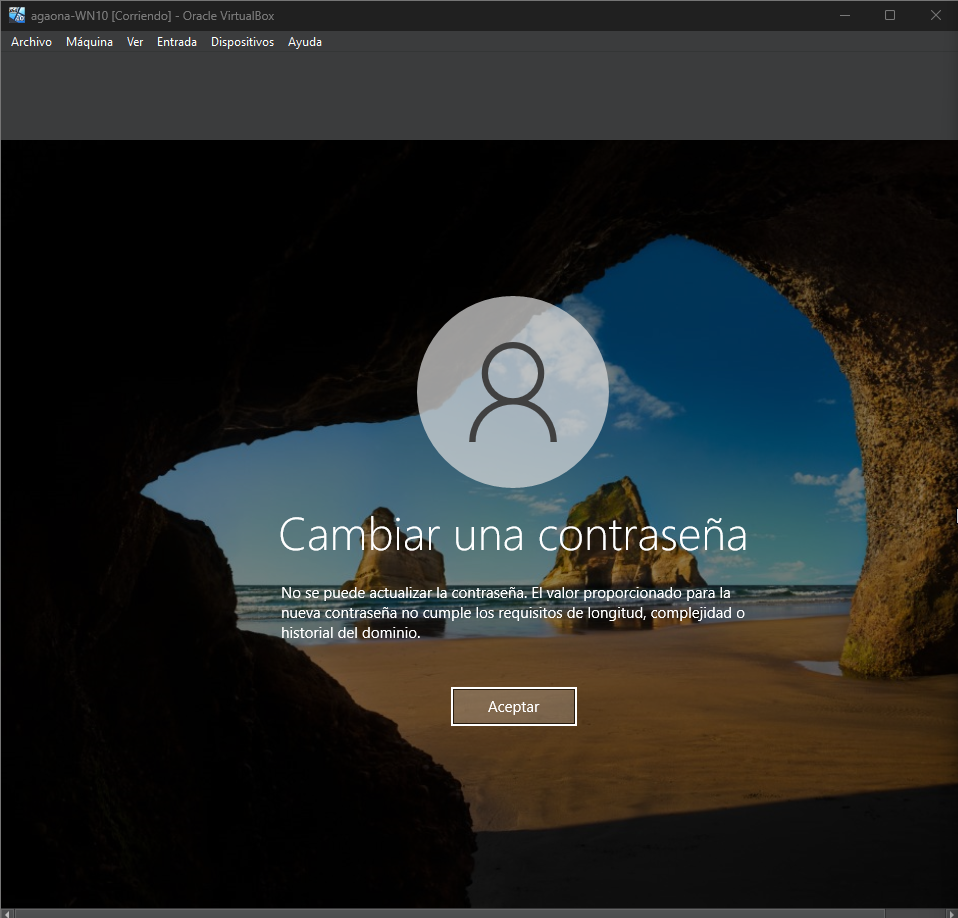
-
¿Cómo se aplican las políticas de dominio en los equipos cliente?
Las políticas de dominio se aplican automáticamente a los equipos cliente cuando se conectan al dominio. También pueden actualizarse manualmente mediante el comando gpupdate. Esto permite que los cambios realizados en el servidor se distribuyan a todos los equipos del dominio.
Documentación consultada
https://learn.microsoft.com/en-us/windows-server/identity/ad-ds/manage/group-policy/gpupdate
E12. Comprobación final del dominio
Comprueba que:
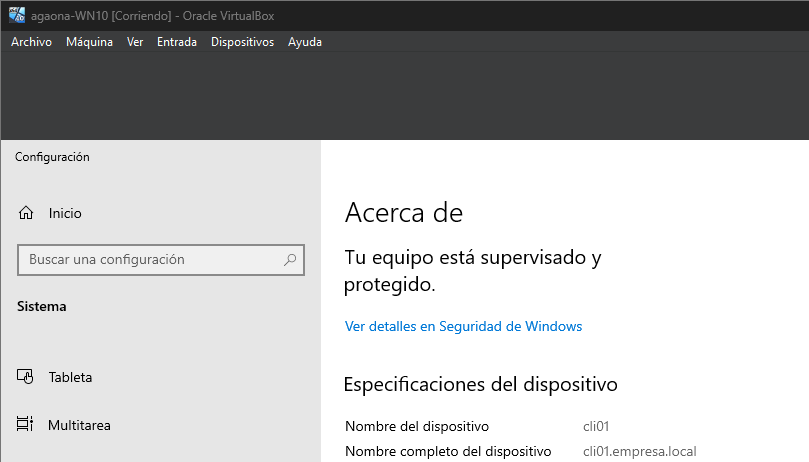
- el equipo cli01 pertenece al dominio
- los usuarios pueden iniciar sesión en el dominio
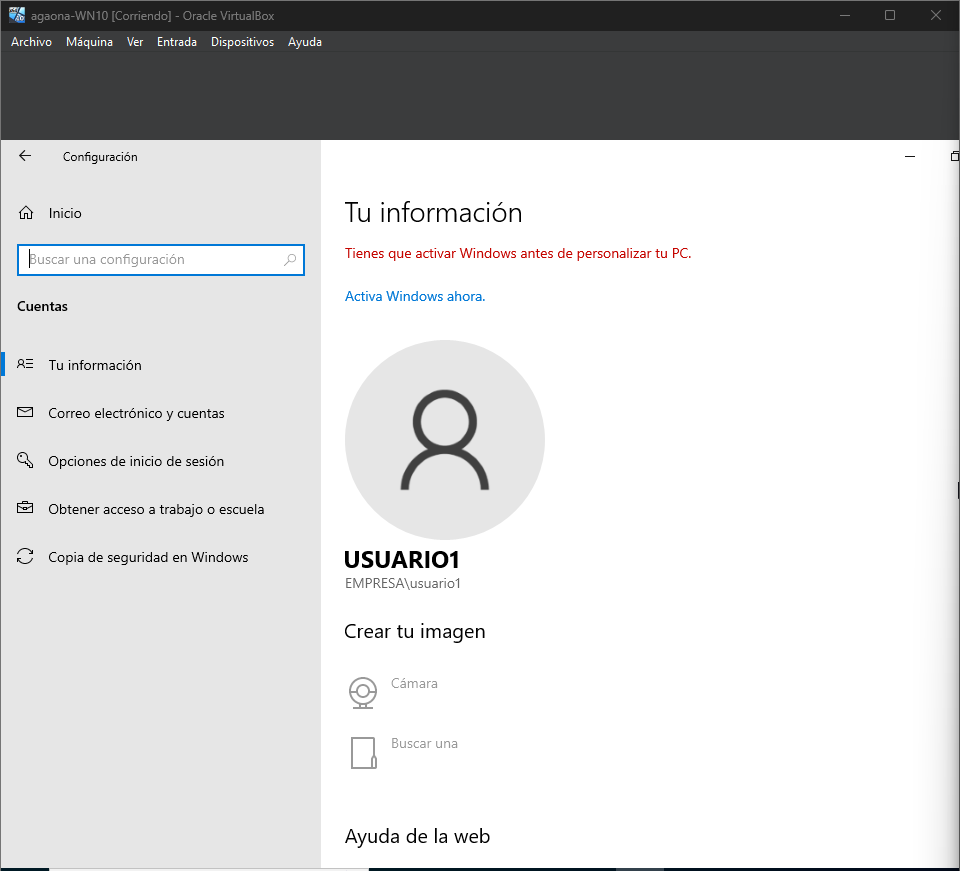
Usuario1 iniciado correctamente al dominio.
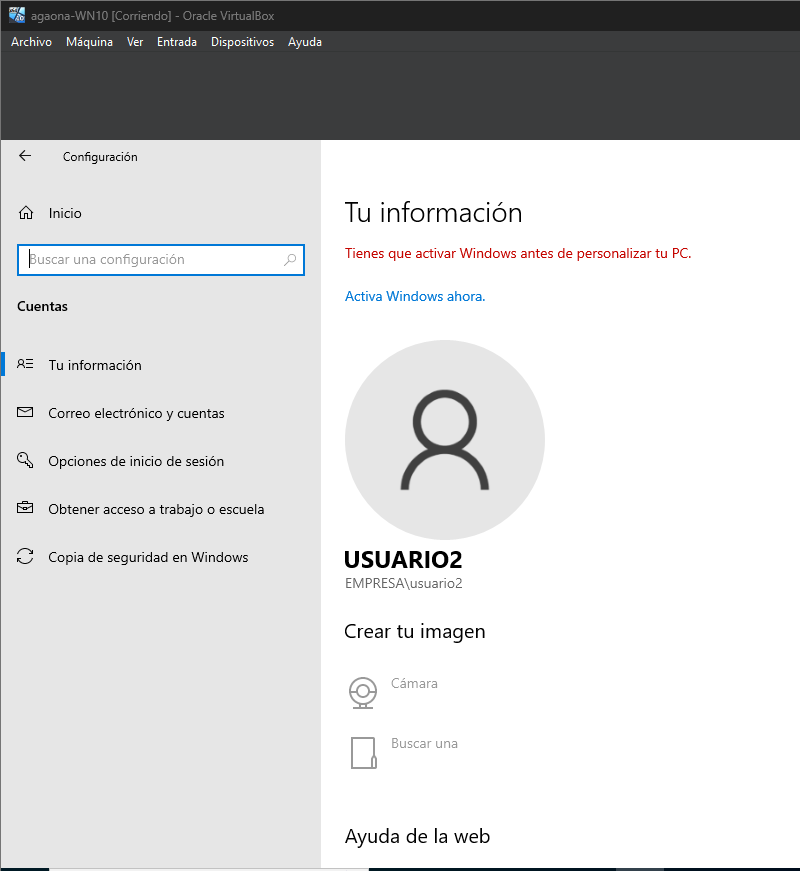
Usuario2 iniciado correctamente al dominio.
- los perfiles móviles se almacenan en el servidor
- la política de contraseñas se aplica correctamente
-
¿Cómo funciona el sistema de dominio implementado en conjunto?
El dominio implementado permite la administración centralizada de usuarios, equipos y políticas de seguridad. El servidor actúa como controlador de dominio, almacenando la información de Active Directory y gestionando la autenticación.
Los usuarios pueden iniciar sesión en cualquier equipo del dominio utilizando sus cuentas. Los perfiles móviles permiten mantener configuraciones y archivos personales en el servidor. Las políticas de grupo permiten aplicar configuraciones de seguridad y administración de manera automática en todos los equipos del dominio.
Documentación consultada
Documentacion oficial de Microsoft: https://learn.microsoft.com/en-us/windows-server/identity/ad-ds/deploy/install-active-directory-domain-services–level-100-?utm_source=chatgpt.com
https://learn.microsoft.com/en-us/windows-server/identity/ad-ds/