SISTEMAS-INFORMATICOS
UD5-P2. Conexiones de redes y gestión de recursos en Windows
Escenario
Se simula una pequeña red local formada por dos equipos Windows que deben comunicarse entre sí y permitir el acceso a recursos compartidos en red.
La práctica se realizará utilizando:
Windows Server (servidor de recursos) Windows 11 (cliente) Aunque Windows dispone de múltiples herramientas gráficas, todas las tareas deberán realizarse utilizando la terminal (PowerShell o CMD).
El objetivo es aprender a configurar la red, verificar la conectividad, analizar el funcionamiento de la red y gestionar recursos compartidos entre equipos.
E1. Identificación de interfaces de red
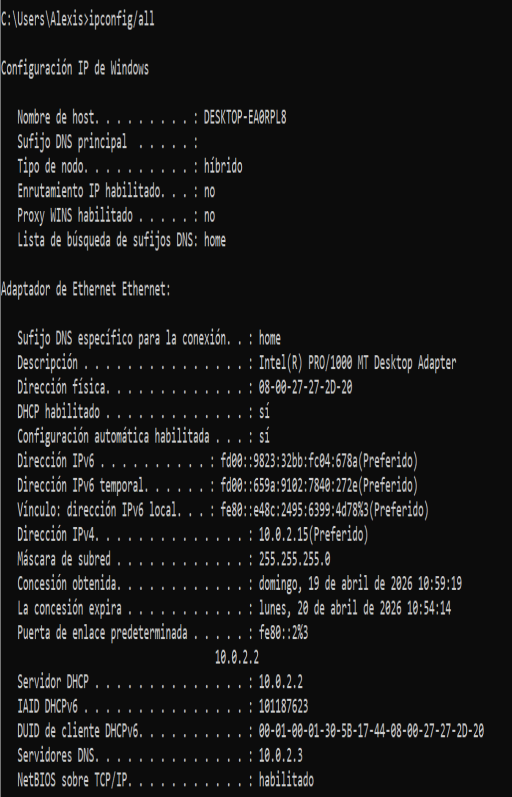
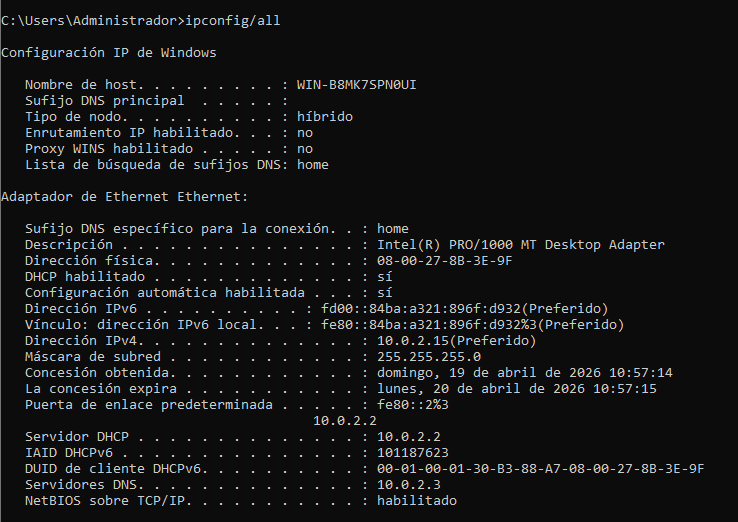
Muestra la configuración de red ejecutando:
ipconfig /all
Cliente:
Servidor:
Responde:
-
¿Qué interfaces de red aparecen?
Ethernet.
-
¿Cuál es la interfaz activa?
Ethernet.
-
¿Qué dirección MAC tiene la interfaz?
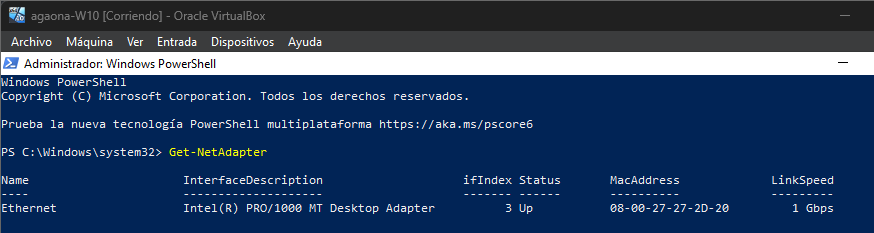
Cliente: 08-00-27-27-2D-20
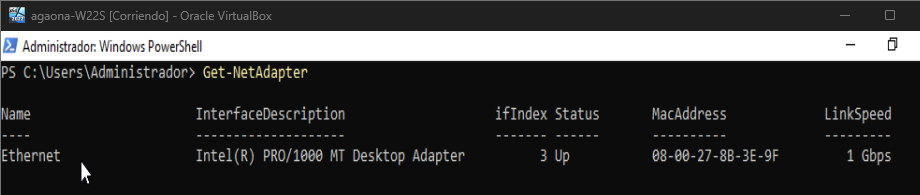
Servidor: 08-00-27-8B-3E-9F
Explicación
El comando ipconfig /all permite visualizar toda la configuración de red del equipo, incluyendo las interfaces disponibles, dirección IP, máscara de subred, dirección MAC y otros parámetros de red.
La interfaz activa es aquella que tiene una dirección IP asignada.
La dirección MAC identifica físicamente la tarjeta de red dentro de la red local.
Documentación consultada
https://learn.microsoft.com/en-us/windows-server/administration/windows-commands/ipconfig
E2. Identificación de adaptadores de red
Abre PowerShell como administrador y ejecuta:
Get-NetAdapter
Cliente:

Servidor:

Responde:
-
¿Qué adaptadores aparecen en el sistema?
Ethernet.
-
¿Cuál es el nombre exacto de la interfaz que se está utilizando?
El nombre exacto es Ethernet.
Incluye capturas y explica la información mostrada.
Explicación
El comando Get-NetAdapter muestra todos los adaptadores de red del sistema junto con su estado, velocidad y dirección MAC.
Permite identificar el nombre exacto de la interfaz para usarla en configuraciones posteriores.
Documentación consultada
https://learn.microsoft.com/en-us/powershell/module/netadapter/get-netadapter?view=windowsserver2025-ps
E3. Identificación de la configuración IP
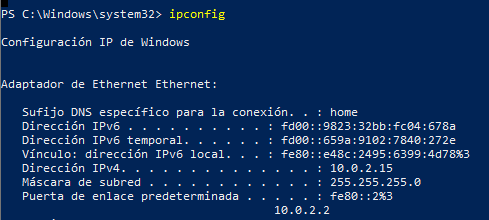
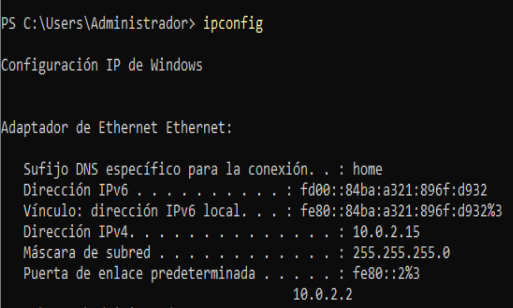
Muestra la configuración IP del sistema:
ipconfig
Cliente:
Servidor:
Responde:
-
¿Qué dirección IP tiene actualmente el sistema?
Cliente: 10.0.2.15
Servidor: 10.0.2.15
-
¿Qué máscara de red utiliza?
Cliente y Servidor: 255.255.255.0
-
¿Existe una puerta de enlace configurada?
Sí, 10.0.2.2 ambas.
Explicación
El comando ipconfig muestra la configuración IP básica del sistema, incluyendo la dirección IP, máscara de red y puerta de enlace.
La máscara 255.255.255.0 indica que los primeros tres octetos identifican la red.
Documentación consultada
https://learn.microsoft.com/en-us/windows-server/administration/windows-commands/ipconfig
E4. Análisis de la tabla de rutas
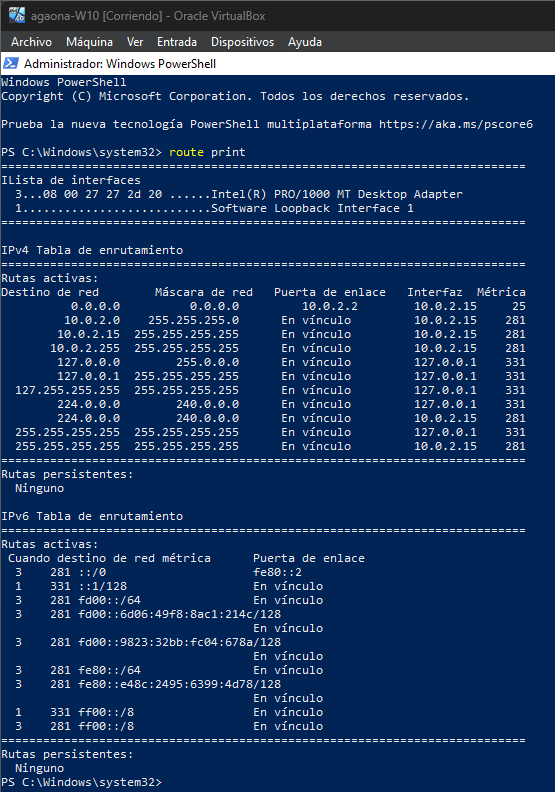
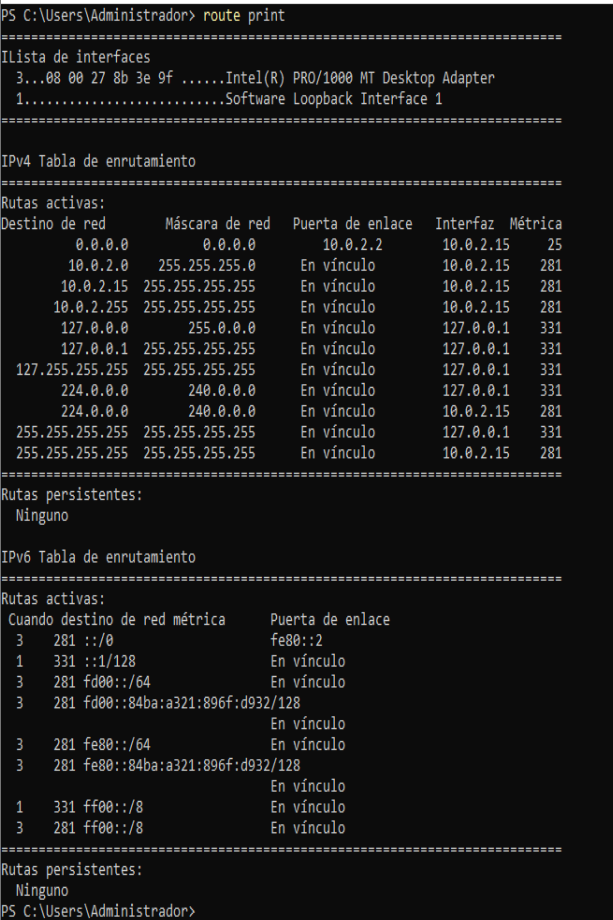
Muestra la tabla de rutas del sistema ejecutando:
route print
Cliente:
Servidor:
Responde:
-
¿Qué red local aparece configurada?
Cliente y Servidor: 10.0.2.0
-
¿Qué interfaz se utiliza para acceder a la red?
La 10.0.2.15
-
¿Qué significa cada columna de la tabla?
Las columnas principales son:
Network Destination
Indica la red destino.
Ejemplo:
192.168.60.0
Netmask
Indica la máscara de red.
Ejemplo:
255.255.255.0
Gateway
Indica la puerta de enlace.
Ejemplo:
0.0.0.0
Interface
Indica la interfaz usada.
Ejemplo:
192.168.60.10
Metric
Indica el coste de la ruta.
Cuanto menor es el valor:
más prioridad tiene
Incluye capturas y explica la información mostrada.
Explicación
El comando route print muestra la tabla de rutas del sistema, que determina cómo se envían los paquetes a diferentes redes.
Cada entrada indica el destino, la máscara, la puerta de enlace y la interfaz utilizada.
Documentación consultada
https://learn.microsoft.com/en-us/windows-server/administration/windows-commands/route_ws2008
E5. Configuración del nombre del equipo
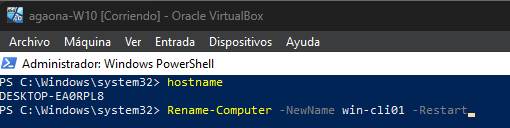
Consulta el nombre del equipo ejecutando:
hostname
Cliente:

Servidor:

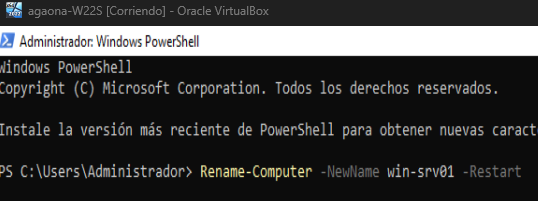
Cambia el nombre del equipo utilizando PowerShell.
Servidor:
Rename-Computer -NewName win-srv01 -Restart
Cliente:
Rename-Computer -NewName win-cli01 -Restart
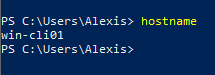
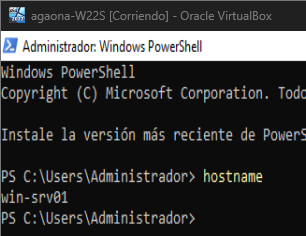
Tras reiniciar el sistema, comprueba el cambio ejecutando:
hostname
Cliente:
Servidor:
Explicación
El comando hostname muestra el nombre actual del equipo.
El comando Rename-Computer permite cambiar el nombre del equipo dentro de la red.
El parámetro -Restart reinicia el sistema para aplicar los cambios.
El nombre del equipo es fundamental en redes locales porque permite identificar cada dispositivo.
Documentación consultada
Rename-Computer: https://learn.microsoft.com/en-us/powershell/module/microsoft.powershell.management/rename-computer
Hostname: https://learn.microsoft.com/en-us/windows-server/administration/windows-commands/hostname
E6. Configuración de dirección IP estática
Abre PowerShell como administrador.
Consulta el nombre de la interfaz de red:
Get-NetAdapter
Cliente:
Servidor:
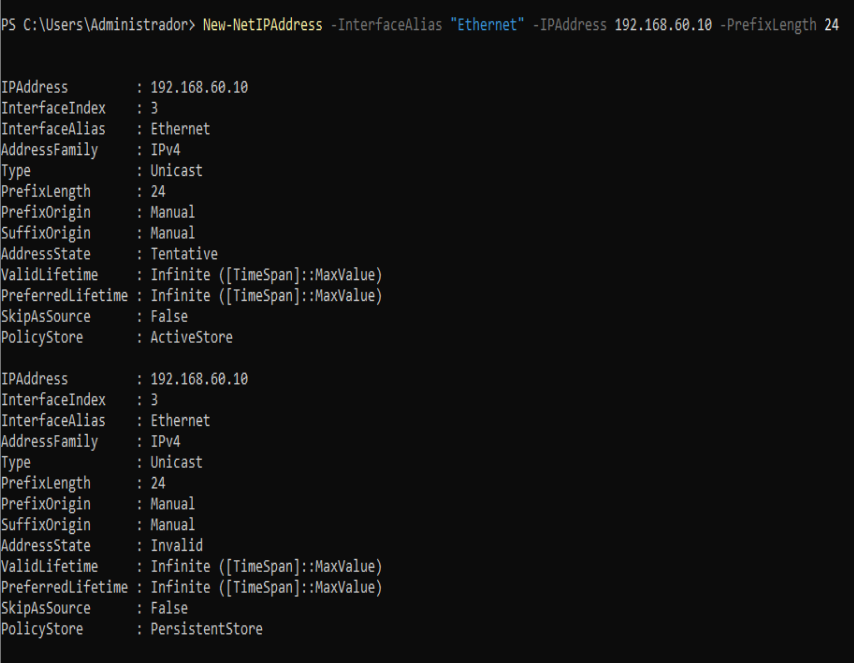
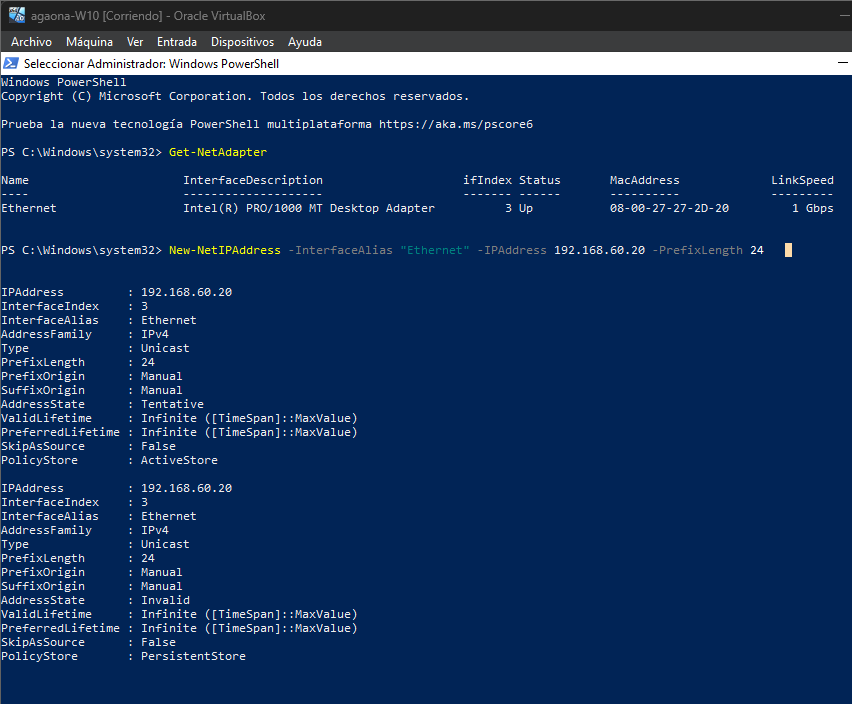
Configura la dirección IP utilizando PowerShell.
Servidor:
New-NetIPAddress -InterfaceAlias "Ethernet" -IPAddress 192.168.60.10 -PrefixLength 24
Cliente:
New-NetIPAddress -InterfaceAlias "Ethernet" -IPAddress 192.168.60.20 -PrefixLength 24
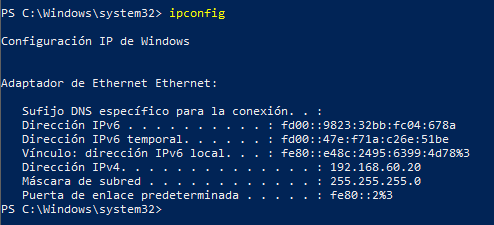
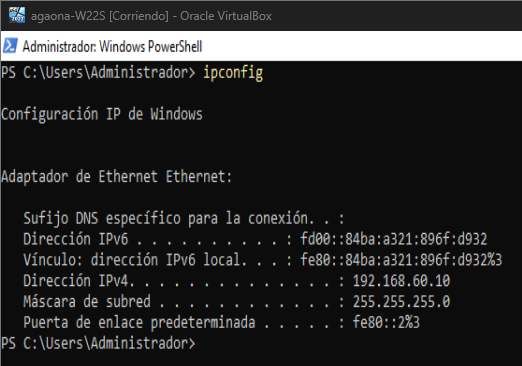
Comprueba la configuración:
ipconfig
Cliente:
Servidor:
Explicación
El comando New-NetIPAddress permite asignar una dirección IP manualmente.
Una IP estática es necesaria cuando:
Se quiere mantener una dirección fija Se configuran servidores Se comparten recursos
El comando ipconfig permite verificar que la dirección IP se haya configurado correctamente.
Documentación consultada
New-NetIPAddress: https://learn.microsoft.com/en-us/powershell/module/nettcpip/new-netipaddress
E7. Verificación de conectividad entre equipos
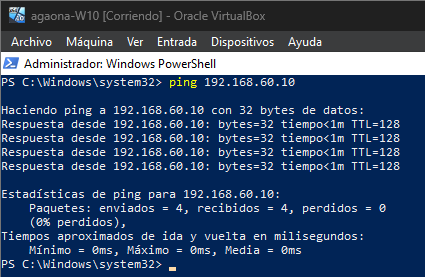
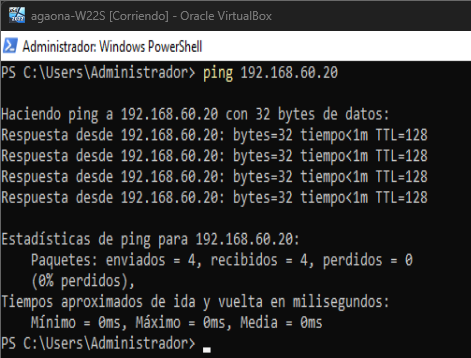
Desde cada máquina ejecuta:
ping 192.168.60.10
Cliente:
ping 192.168.60.20
Servidor:
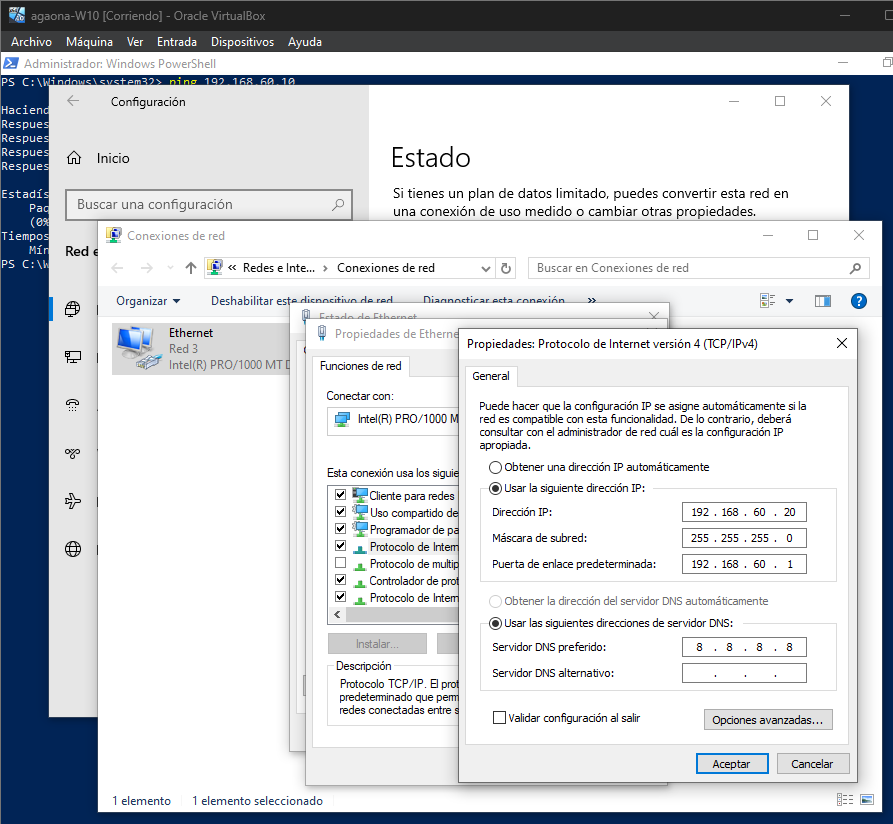
NOTA: He tenido que hacer unos cambios en la configuración de red para tener acceso a Internet, ya que el comando dado no se configuraba la puerta de enlace y el DNS.
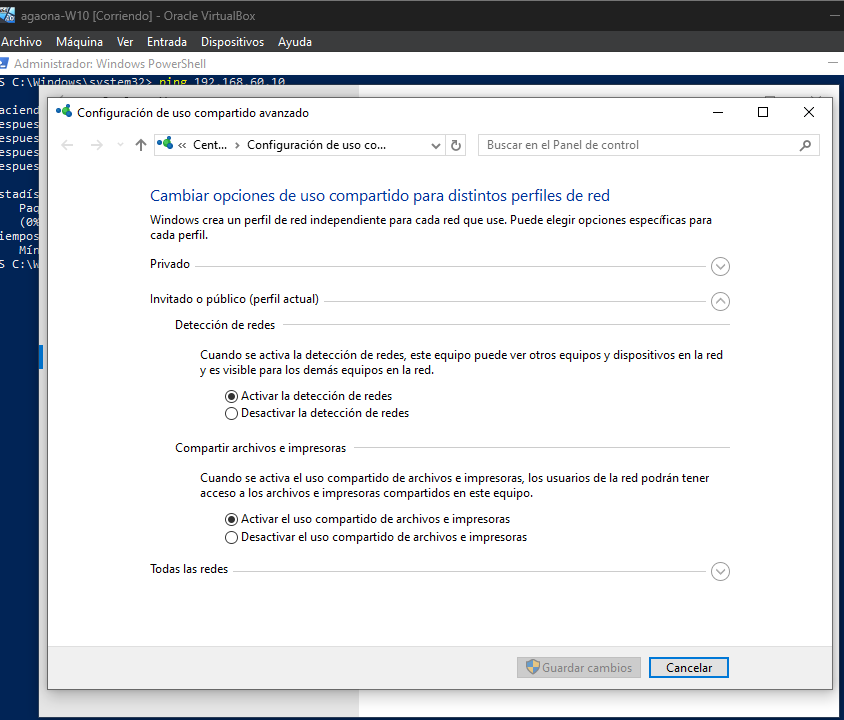
NOTA: Aparte de esto también tuve que habilitar la detección de redes ya que sino no se podría comunicar y el ping fallaría.
Responde:
-
¿Se reciben respuestas?
Si por ambas partes.
-
¿Cuántos paquetes se envían y reciben?
Se envían 4 paquetes y se reciben 4.
-
¿Qué información muestra el comando?
El comando muestra:
Dirección IP destino, Tamaño del paquete, Tiempo de respuesta, TTL (Time To Live), Estadísticas finales
Explicación
El comando ping permite verificar la conectividad entre equipos.
Funciona enviando paquetes ICMP al destino y esperando respuesta.
Si se reciben respuestas:
La comunicación es correcta.
Documentación consultada
https://learn.microsoft.com/en-us/windows-server/administration/windows-commands/ping
E8. Configuración de resolución de nombres local
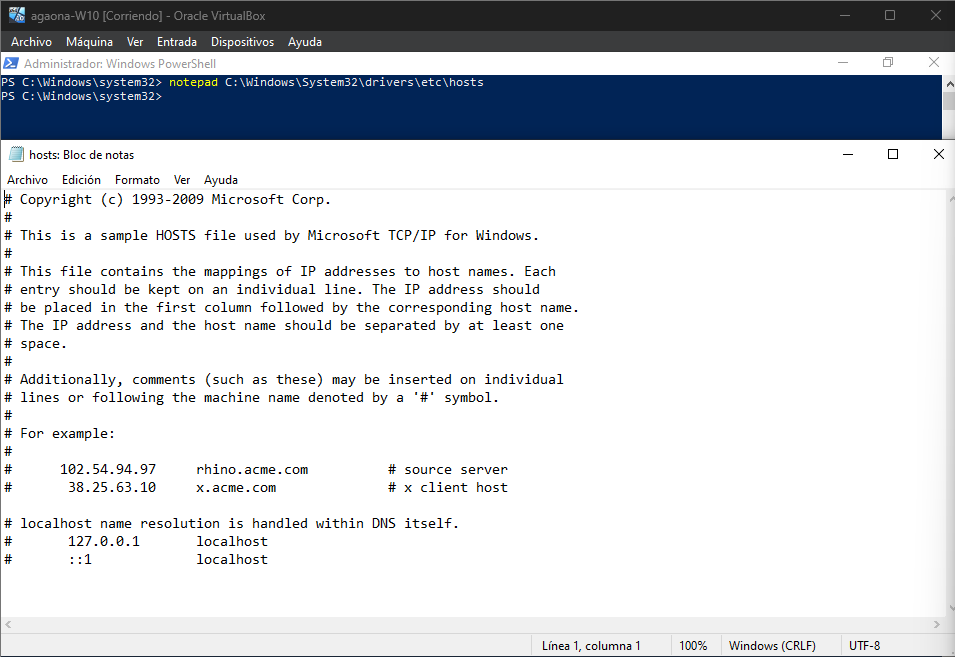
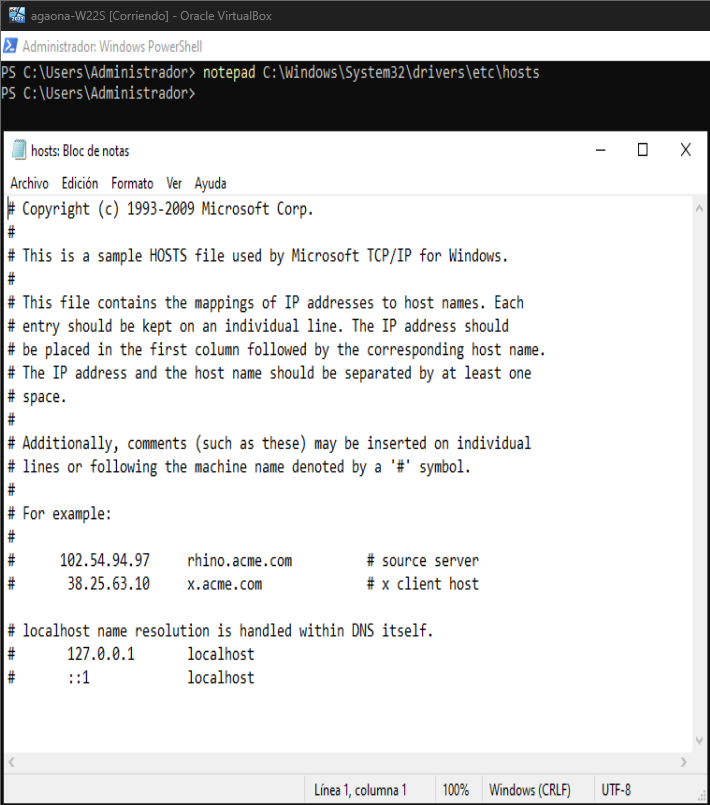
Edita el archivo:
C:\Windows\System32\drivers\etc\hosts
Puedes abrirlo ejecutando:
notepad C:\Windows\System32\drivers\etc\hosts
Cliente:
Servidor:
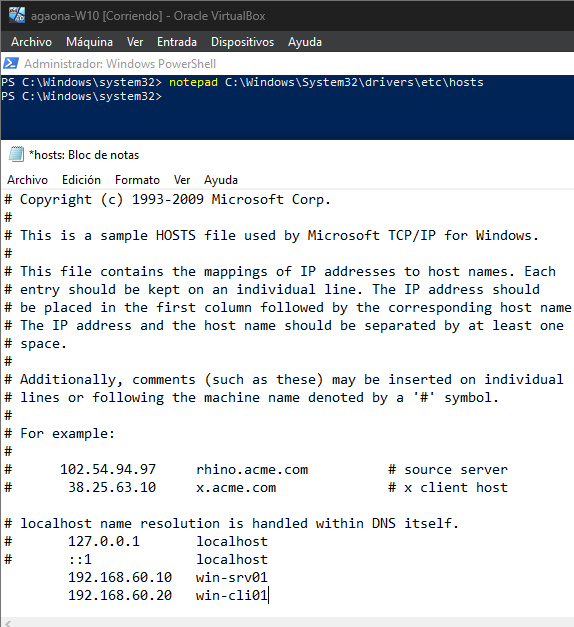
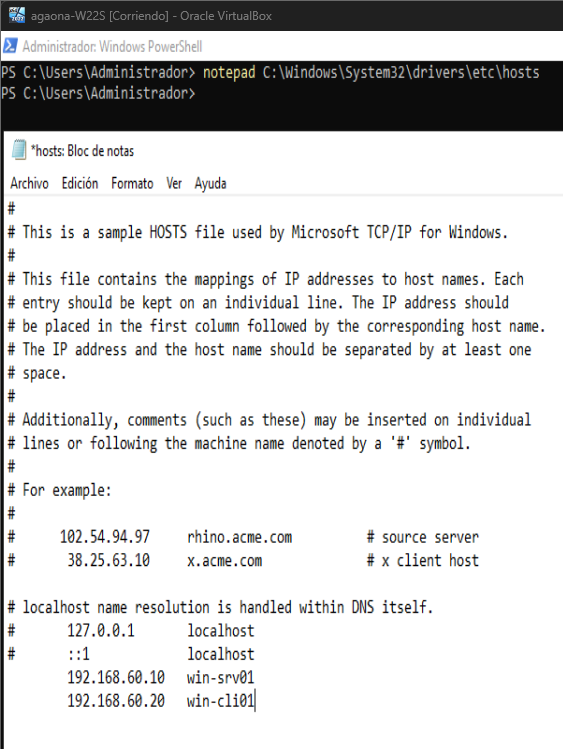
Añade las entradas:
192.168.60.10 win-srv01
192.168.60.20 win-cli01
Cliente:
Servidor:
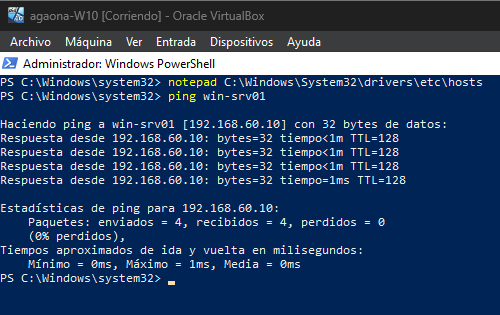
Comprueba la resolución de nombres ejecutando:
ping win-srv01
Cliente:
Servidor:
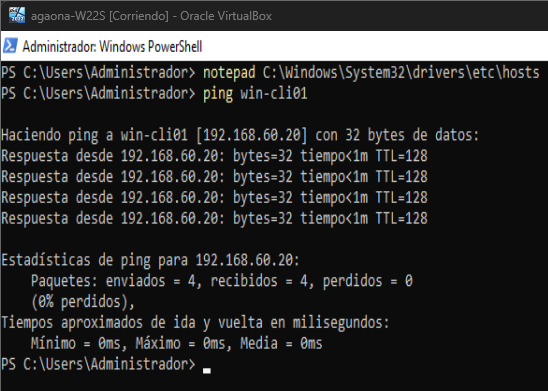
ping win-cli01
Explicación
El archivo hosts es consultado antes que un servidor DNS.
Permite definir manualmente nombres de equipos en redes pequeñas.
Es útil cuando:
No existe servidor DNS Se quieren probar configuraciones
Documentación consultada
https://learn.microsoft.com/en-us/windows-server/administration/windows-commands/hosts-file
E9. Análisis de puertos abiertos
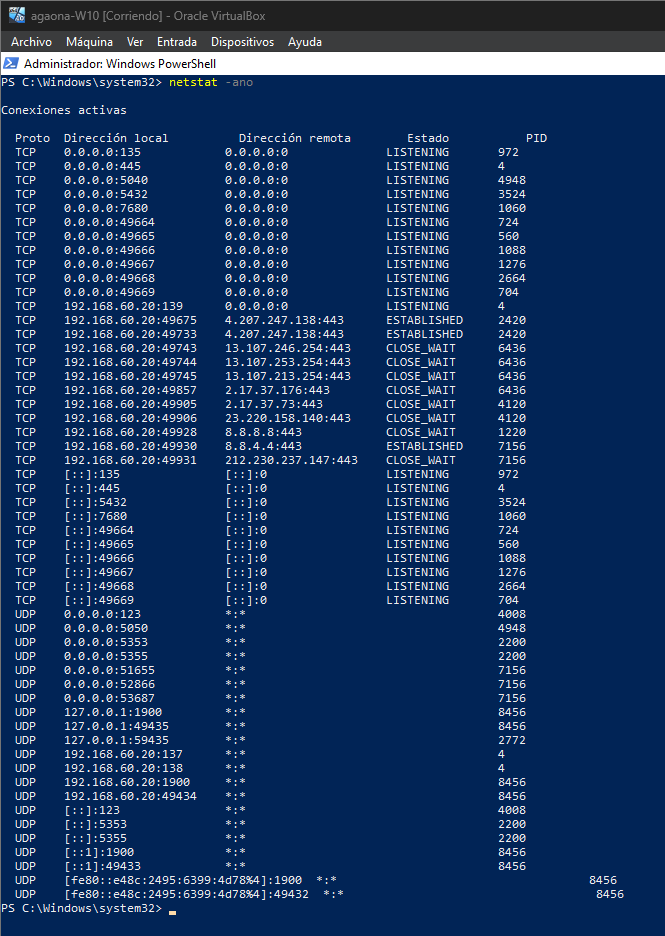
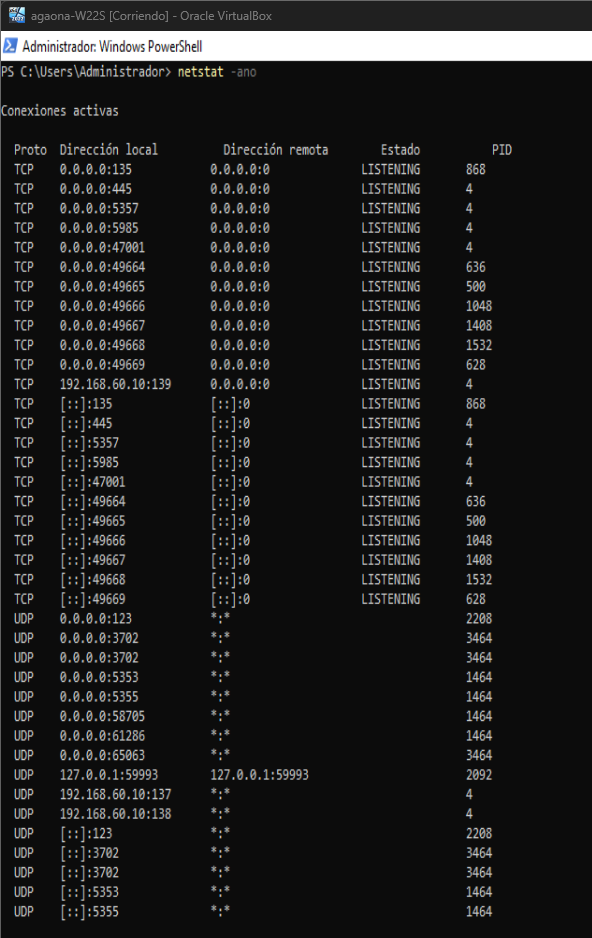
Muestra los puertos abiertos ejecutando:
netstat -ano
Cliente:
Servidor:
Responde:
-
¿Qué puertos aparecen abiertos?
Cliente:
135 TCP
445 TCP
5040 TCP
5432 TCP
7680 TCP
49664 TCP
49665 TCP
49666 TCP
49667 TCP
49668 TCP
49669 TCP
139 TCP
Servidor:
135 TCP
445 TCP
5357 TCP
5985 TCP
47001 TCP
49664 TCP
49665 TCP
49666 TCP
49667 TCP
49668 TCP
49669 TCP
139 TCP
-
¿Qué significa cada columna mostrada?
Proto
Indica el protocolo utilizado:
TCP UDP Local Address
Indica:
Dirección IP local + puerto
Ejemplo:
0.0.0.0:445
Significa que el puerto 445 está escuchando en todas las interfaces.
Foreign Address
Indica la dirección remota conectada.
Ejemplo:
0.0.0.0:0
Significa que no hay conexión remota aún.
State
Indica el estado del puerto.
Ejemplo:
LISTENING
Significa que el puerto está esperando conexiones.
Otros estados posibles:
ESTABLISHED TIME_WAIT CLOSE_WAIT
PID
Ejemplo:
884
Es el identificador del proceso que utiliza ese puerto.
-
¿Qué indica el identificador de proceso (PID)?
El PID identifica el proceso que está utilizando el puerto.
Se puede consultar con:
tasklistEsto permite saber qué programa usa el puerto.
Explicación
El comando netstat -ano muestra:
Puertos abiertos
Conexiones activas
Procesos asociados
Se utiliza para analizar el tráfico de red y detectar servicios activos.
Documentación consultada
https://learn.microsoft.com/en-us/windows-server/administration/windows-commands/netstat
E10. Consulta de la tabla ARP
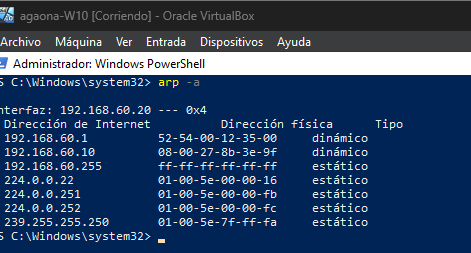
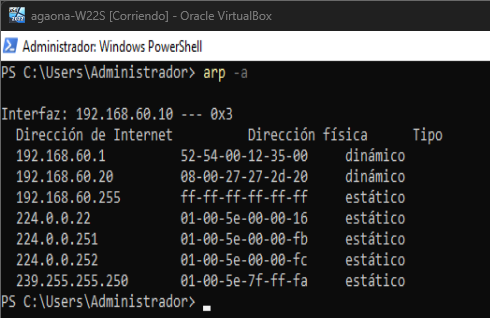
Muestra la tabla ARP del sistema:
arp -a
Cliente:
Servidor:
Responde:
-
¿Qué dirección IP aparece asociada al otro equipo?
En el servidor aparece:
192.168.60.20
En el cliente aparece:
192.168.60.10
-
¿Qué dirección MAC tiene?
Servidor: Del cliente = 08-00-27-27-2d-20
Cliente: Del servidor = 08-00-278b-3e-9f
Relación entre IP y MAC
La tabla ARP relaciona:
Dirección IP → Dirección MAC
Ejemplo:
192.168.60.10 → 08-00-27-AB-CD-EF
Esto permite enviar datos dentro de la red local.
Explicación
El comando arp -a muestra la tabla ARP.
ARP permite traducir direcciones IP a direcciones MAC dentro de una red local.
Sin ARP, los equipos no podrían comunicarse dentro de la red.
Documentación consultada
https://learn.microsoft.com/en-us/windows-server/administration/windows-commands/arp
E11. Creación de una carpeta compartida
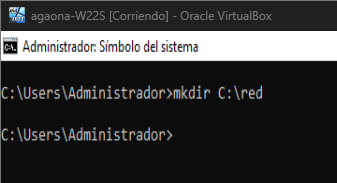
En win-srv01, crea una carpeta:
C:\red
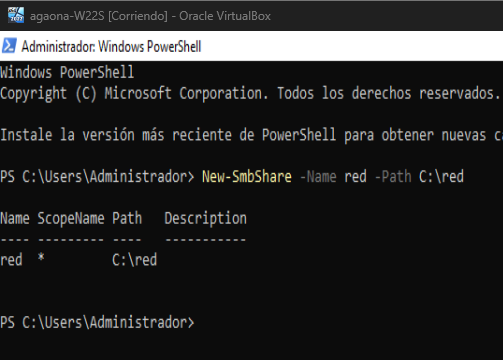
Abre PowerShell como administrador y comparte la carpeta:
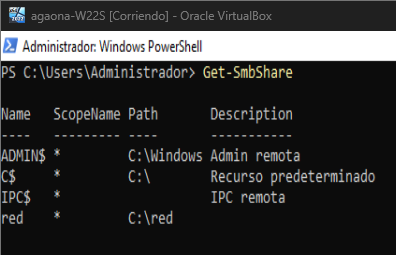
New-SmbShare -Name red -Path C:\red
Comprueba los recursos compartidos:
Get-SmbShare
Explicación
El comando New-SmbShare permite crear recursos compartidos en Windows.
Un recurso compartido permite:
Compartir archivos Acceder desde otros equipos Transferir información en red
Documentación consultada
https://learn.microsoft.com/en-us/powershell/module/smbshare/new-smbshare?view=windowsserver2025-ps
E12. Acceso al recurso compartido
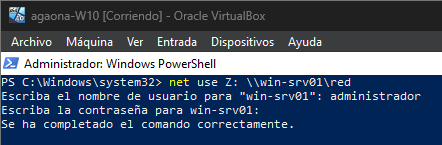
Desde win-cli01, accede al recurso compartido ejecutando:
net use Z: \\win-srv01\red
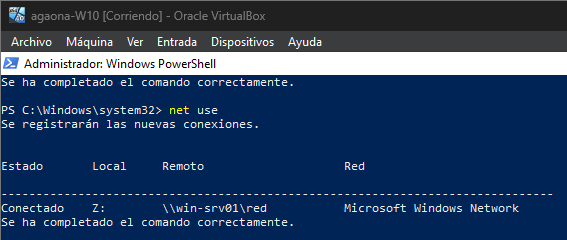
Comprueba que el recurso aparece montado:
net use
Verifica el acceso al contenido:
dir Z:

Incluye capturas y explica cómo funciona el acceso a recursos compartidos.
Explicación
El comando net use permite conectar unidades de red.
Permite acceder a carpetas remotas usando una letra de unidad.
Esto facilita el uso de recursos compartidos.
Documentación consultada
https://learn.microsoft.com/en-us/previous-versions/windows/it-pro/windows-server-2012-r2-and-2012/gg651155(v=ws.11)
E13. Transferencia de archivos
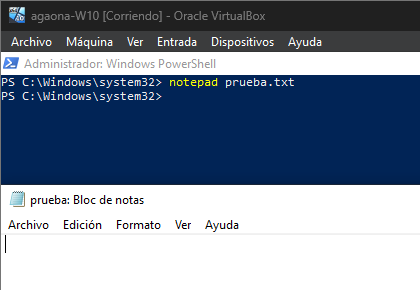
Desde el cliente crea un archivo:
notepad prueba.txt
Copia el archivo al recurso compartido:
copy prueba.txt Z:\
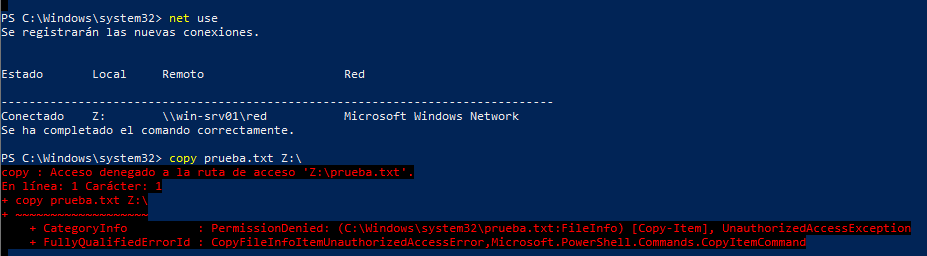
NOTA: No me deja copiar el archivo, lo he consultado con fuentes externas y no he conseguido copiarlo.
Explicación
El comando copy permite copiar archivos entre ubicaciones.
En este caso no me ha dejado realizar la copia por temas de permisos pero se copia un archivo desde el cliente hacia un recurso compartido del servidor.
Esto demuestra que:
La red funciona correctamente, el recurso compartido es accesible, la transferencia de archivos es posible,
Documentación consultada
https://learn.microsoft.com/en-us/windows-server/administration/windows-commands/copy
E14. Análisis de conexiones activas
Muestra las conexiones activas del sistema:
netstat -ano
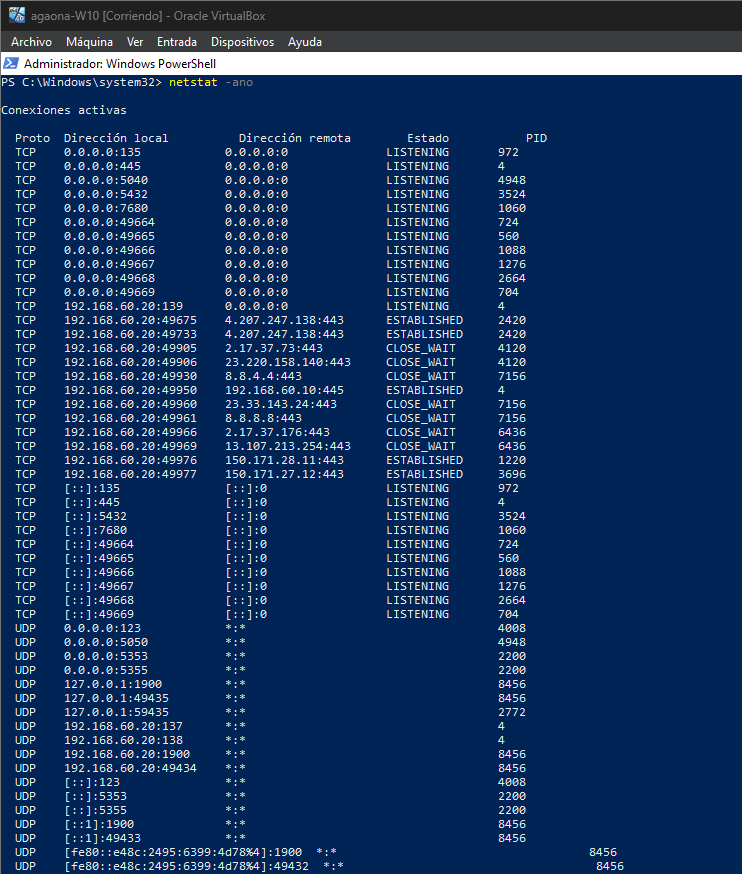
Cliente:
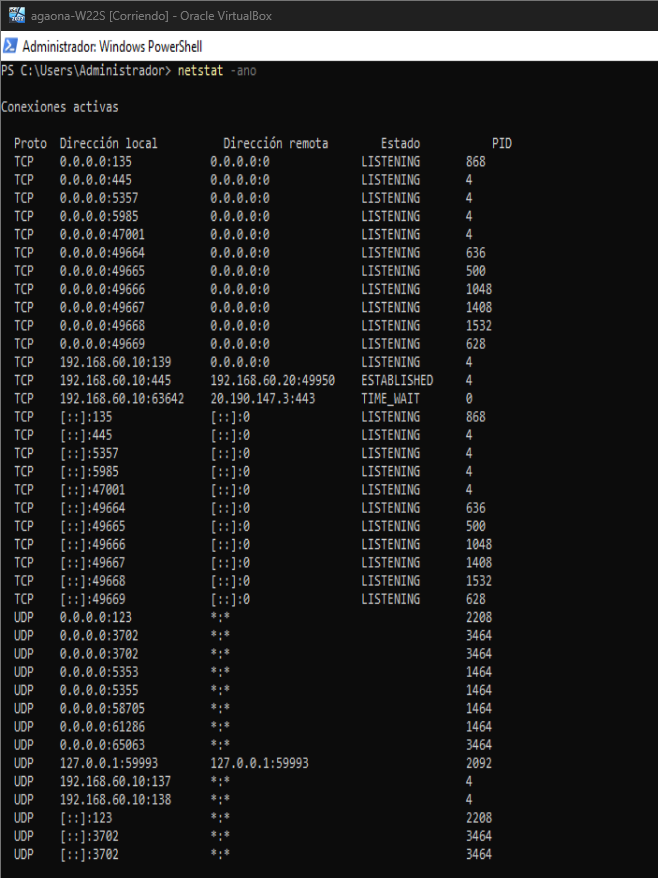
Servidor:
Responde:
-
¿Qué conexiones aparecen activas?
Cliente:
ESTABLISHED, CLOSE_WAIT
Servidor:
ESTABLISHED, TIME_WAIT
-
¿Qué significa el estado de las conexiones?
LISTENING: El puerto está abierto y esperando a que alguien se conecte a él. No hay comunicación activa todavía.
ESTABLISHED: La conexión está activa. Ambos equipos están conectados y pueden transferir datos en este momento.
CLOSE_WAIT: El equipo remoto ha cerrado la conexión, y tu sistema está esperando a que el programa local haga lo mismo para finalizar.
TIME_WAIT: La conexión se ha cerrado, pero el sistema mantiene el registro un momento para asegurarse de que no lleguen paquetes retrasados.
Explicación
El comando netstat -ano permite visualizar las conexiones activas del sistema.
Se utiliza para:
Analizar tráfico de red Ver comunicaciones activas Detectar problemas de red
En esta práctica permite verificar la conexión entre cliente y servidor.
Documentación consultada
https://learn.microsoft.com/en-us/windows-server/administration/windows-commands/netstat
E15. Comprobación tras reinicio
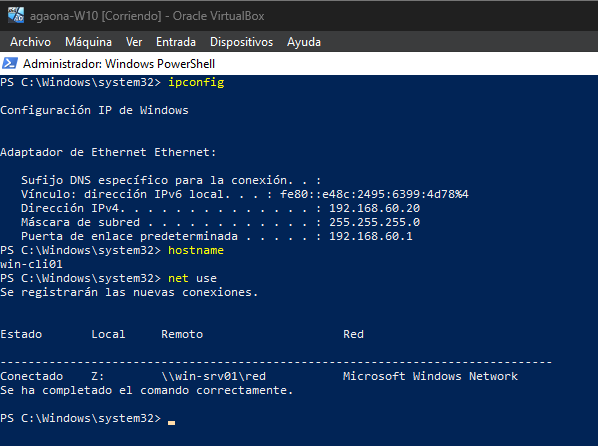
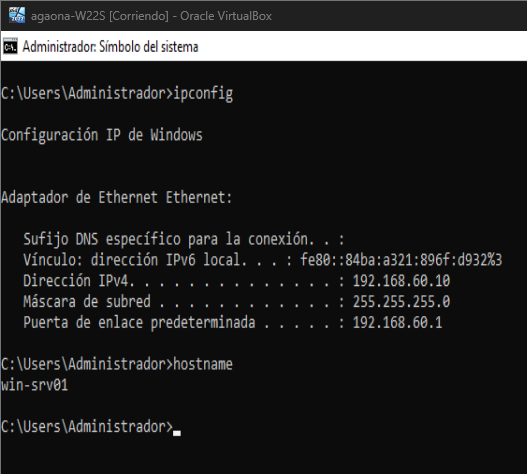
Reinicia ambas máquinas. Comprueba que:
- la dirección IP sigue configurada correctamente
- el nombre del equipo se mantiene
- el recurso compartido sigue disponible
Cliente:
Servidor:
Explicación
Después del reinicio, la configuración se mantiene porque:
La IP fue configurada como estática El nombre del equipo fue guardado en el sistema El recurso compartido fue creado permanentemente
Esto permite que la red funcione correctamente incluso después de reiniciar los equipos.
Documentación consultada
ipconfig: https://learn.microsoft.com/en-us/windows-server/administration/windows-commands/ipconfig
hostname: https://learn.microsoft.com/en-us/windows-server/administration/windows-commands/hostname
net use: https://learn.microsoft.com/en-us/windows-server/administration/windows-commands/net-use